အလိုအလျောက်နှင့် ဖြစ်နိုင်ချေ အကြံပြုချက်များ
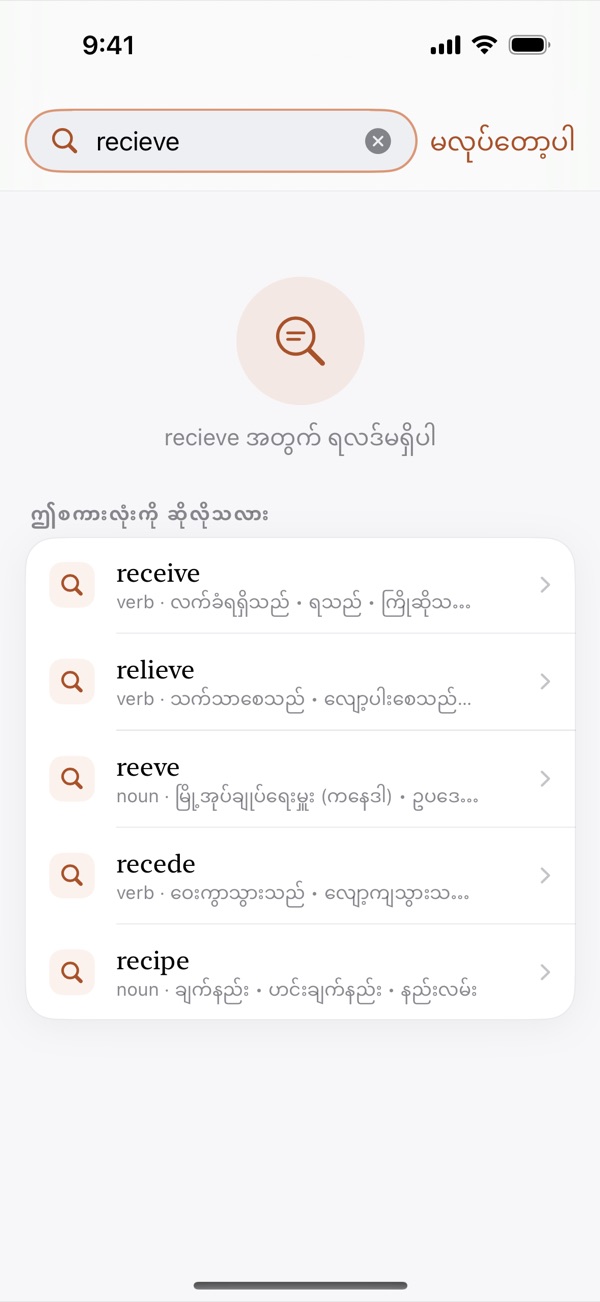
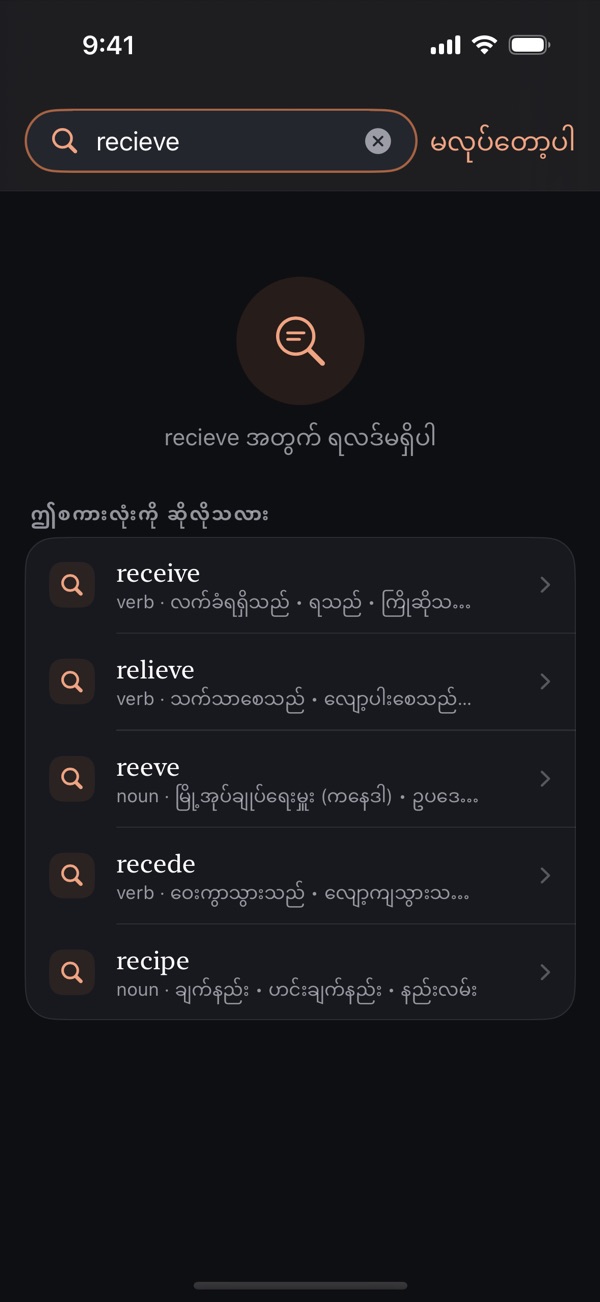
စာရိုက်နေစဉ် အကြံပြုချက်များ ပေါ်လာပြီး စာလုံးပေါင်း မှားနေပါကလည်း “ဤစကားလုံးကို ဆိုလိုသလား” ဖြင့် အနီးစပ်ဆုံး စကားလုံးများကို ပြပေးသဖြင့် မှန်ကန်သော ဝေါဟာရကို ရှာတွေ့နိုင်ပါသည်။
မြန်မာအသိုင်းအဝိုင်းတွင် အသုံးအများဆုံးအဘိဓာန်များထဲမှ တစ်ခုဖြစ်ပြီး ယခု ဝေါဟာရ ၉၁,၀၀၀ ကျော်၊ မြန်မာစာဖြင့် ရှာဖွေခြင်းနှင့် စက်တွင်း လေ့လာရေး ကိရိယာများ ပါဝင်လာပါပြီ။


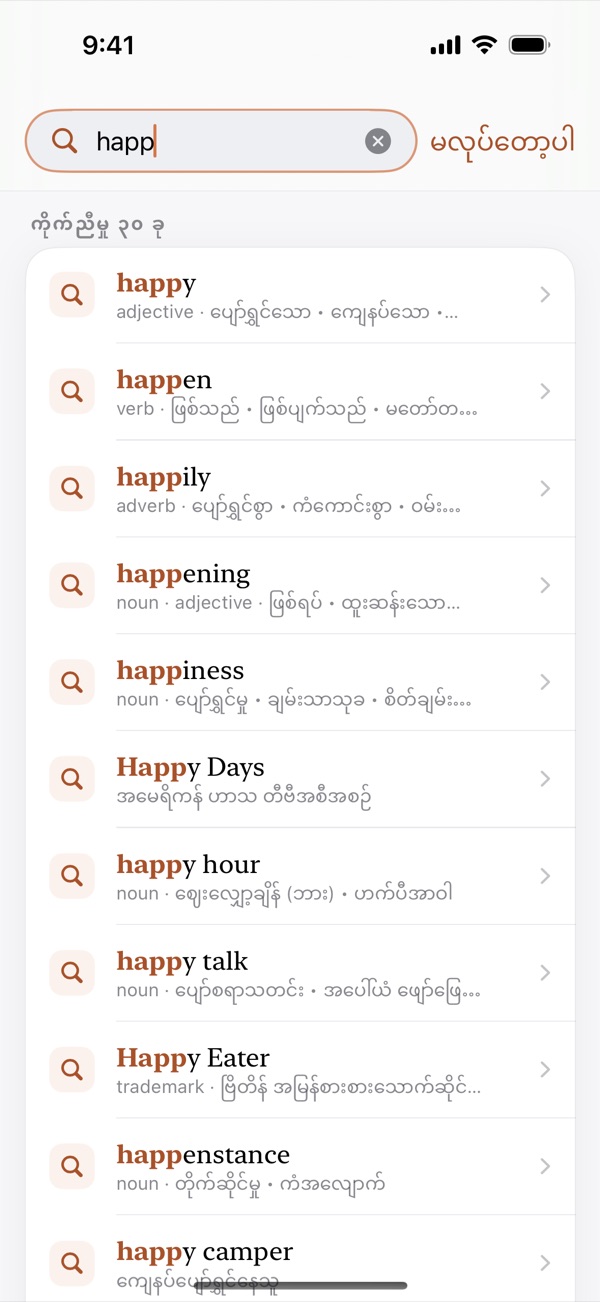
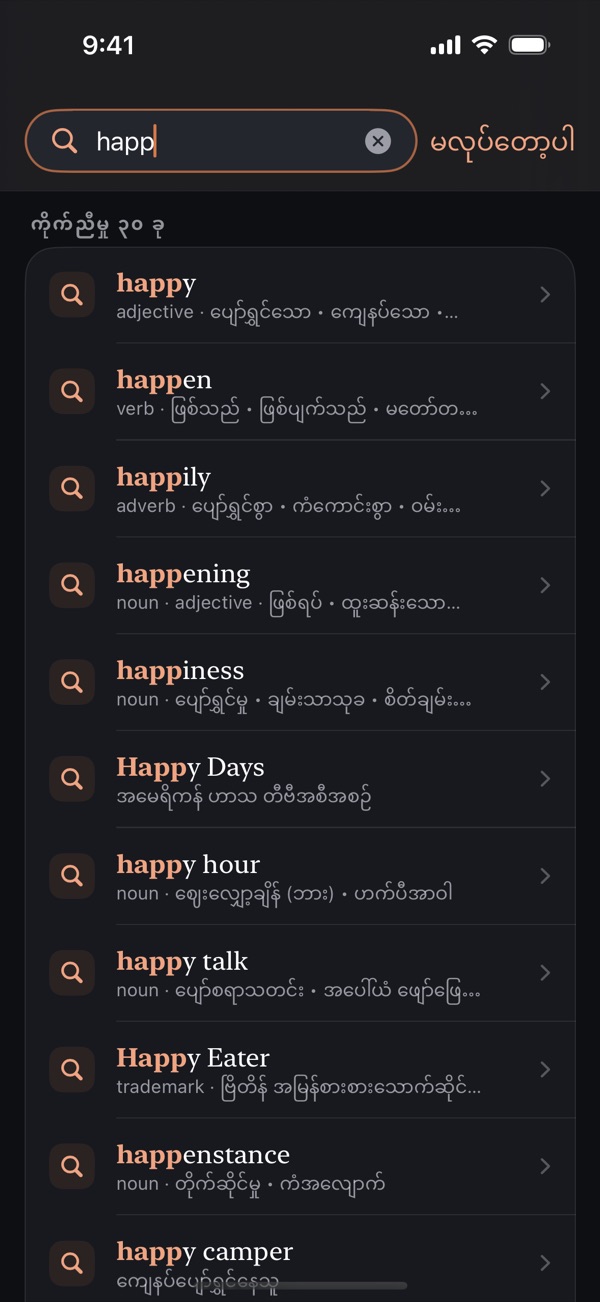
အင်္ဂလိပ်နှင့် မြန်မာ ဝေါဟာရ ၉၁,၀၀၀ ကျော်ဖြင့် နေ့စဉ် လေ့လာမှုအတွက် ဖန်တီးထားပါသည်။
စာရိုက်နေစဉ် အကြံပြုချက်များ ပေါ်လာပြီး စာလုံးပေါင်း မှားနေပါကလည်း “ဤစကားလုံးကို ဆိုလိုသလား” ဖြင့် အနီးစပ်ဆုံး စကားလုံးများကို ပြပေးသဖြင့် မှန်ကန်သော ဝေါဟာရကို ရှာတွေ့နိုင်ပါသည်။
အသံထွက်၊ အင်္ဂလိပ်နှင့် မြန်မာ နှစ်ဘာသာဖြင့် အဓိပ္ပာယ်များ၊ သဒ္ဒါ၊ ဥပမာ စာကြောင်းများ၊ တွဲဖက်အသုံးများ၊ စကားလုံးအုပ်စုနှင့် ဇစ်မြစ်တို့ကို ဖော်ပြပေးပါသည်။
အဓိပ္ပာယ်များတွင် အဓိပ္ပာယ်တူနှင့် ဆန့်ကျင်ဘက် စကားလုံးများကို ဖော်ပြထားပြီး နှိပ်လိုက်ရုံဖြင့် ထိုစကားလုံး၏ ရှင်းလင်းချက်ကို ဖွင့်နိုင်ပါသည်။
မြန်မာစာဖြင့်လည်း ရှာဖွေနိုင်ပါသည်—ဥပမာ စာကြောင်းများနှင့် အင်္ဂလိပ် ဘာသာပြန်များ ပါဝင်သော မြန်မာ ဝေါဟာရ ၂၁,၅၀၀ ကျော်။
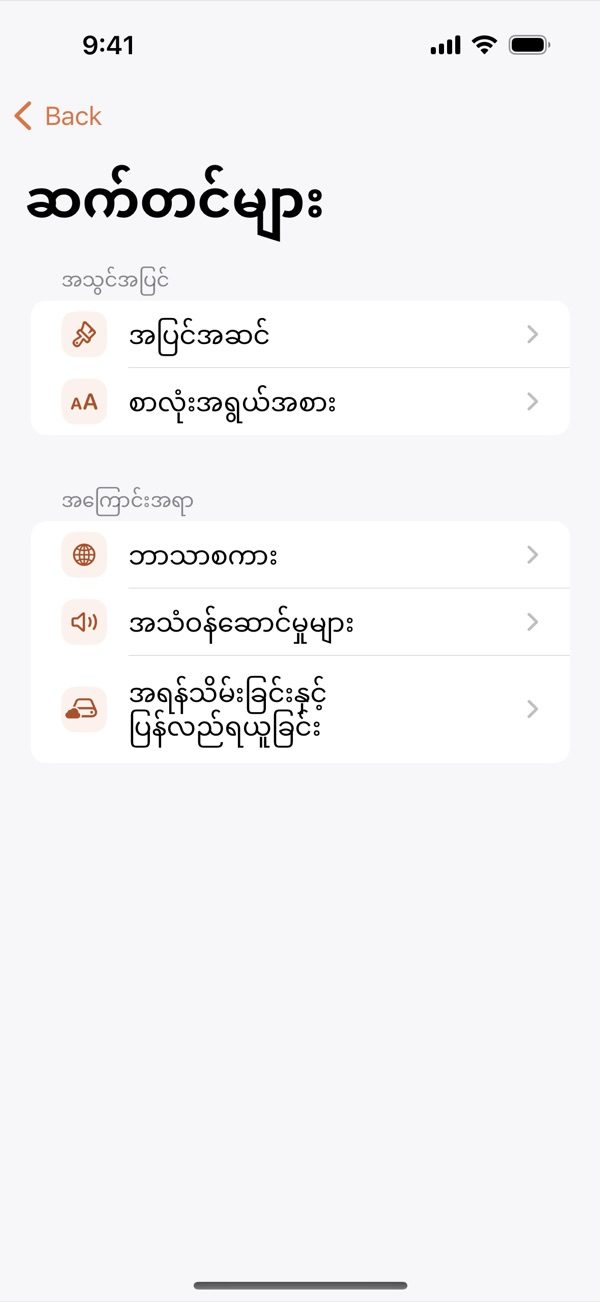
မီနူး၊ ဆက်တင်နှင့် အကူအညီ အပါအဝင် အက်ပ်တစ်ခုလုံးကို မြန်မာဘာသာသို့ ပြောင်းနိုင်သလို အင်္ဂလိပ်ဘာသာဖြင့်လည်း ဆက်သုံးနိုင်ပါသည်။
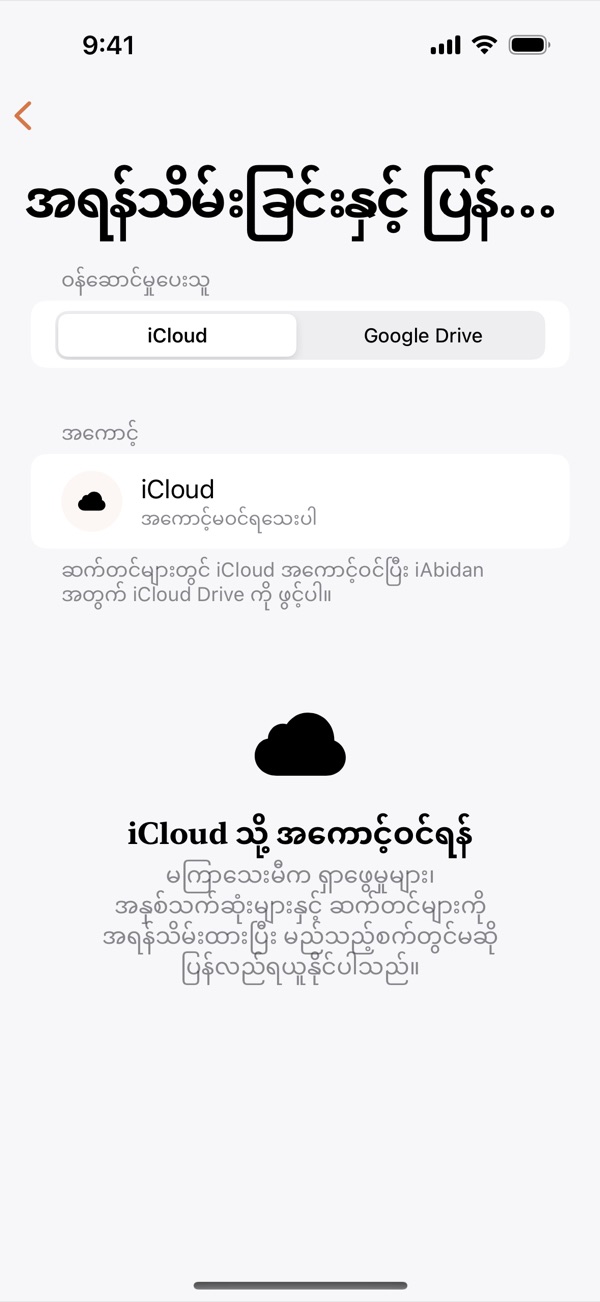
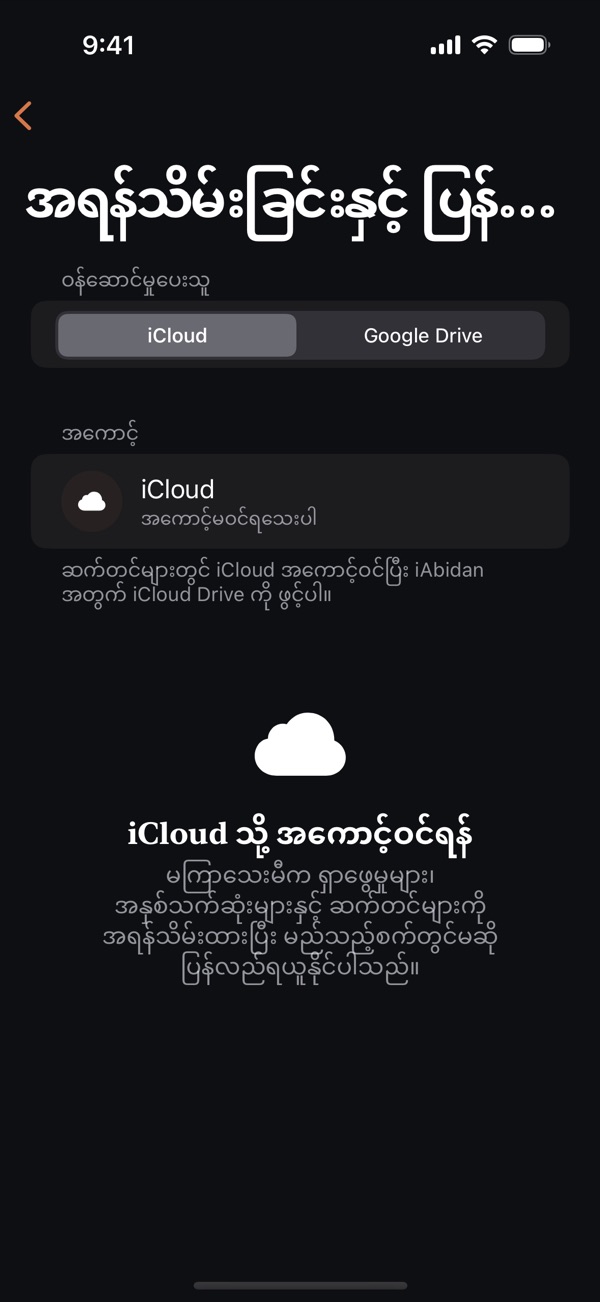
မကြာသေးမီက ရှာဖွေမှုများ၊ အနှစ်သက်ဆုံးများနှင့် ဆက်တင်များကို သင့်ကိုယ်ပိုင် iCloud Drive သို့မဟုတ် Google Drive တွင် သိမ်းပြီး အခြားစက်တွင် ပြန်လည်ရယူနိုင်ပါသည်။
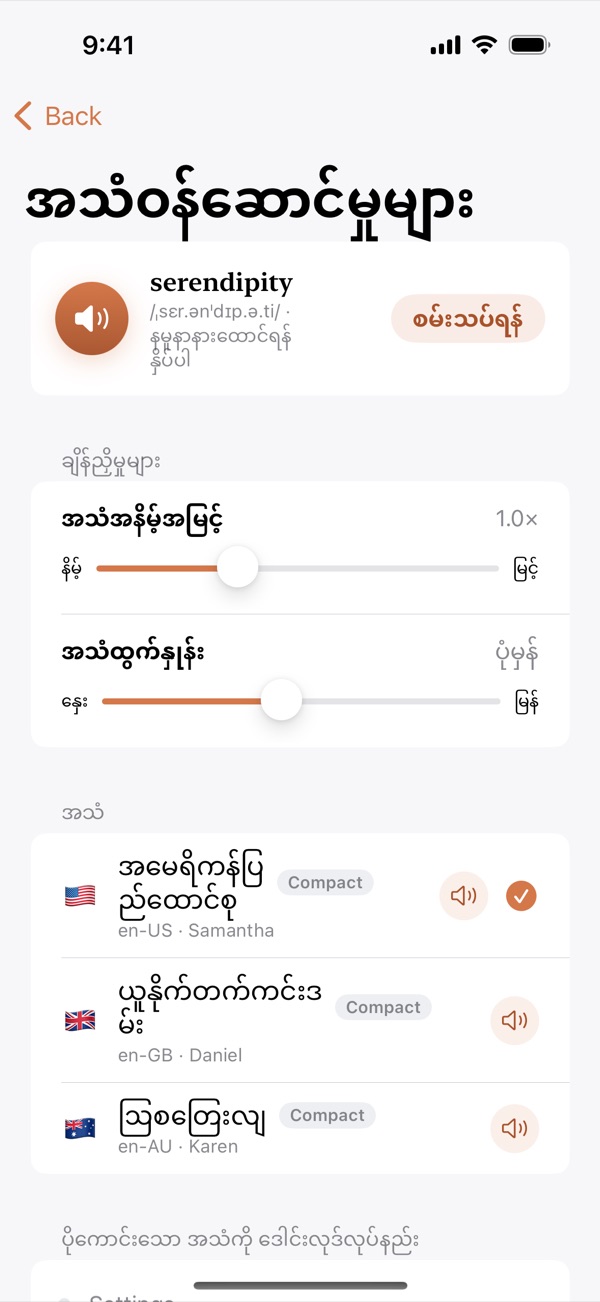
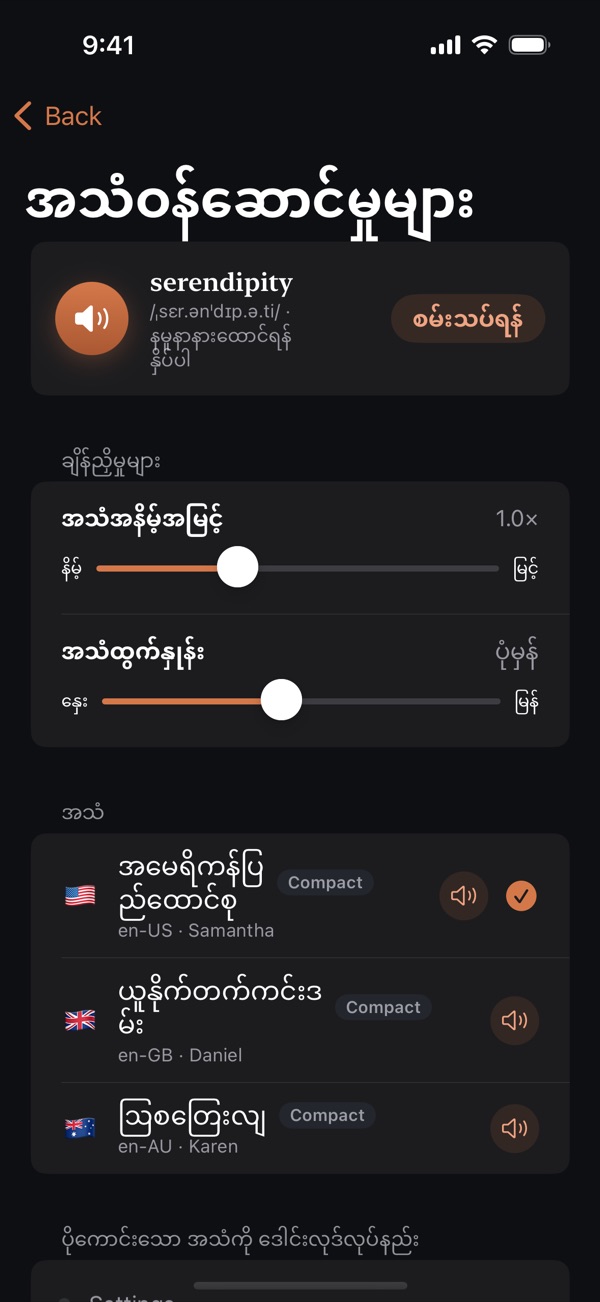
အမေရိကန်၊ ဗြိတိသျှ သို့မဟုတ် ဩစတြေးလျ အင်္ဂလိပ် အသံထွက်ဖြင့် နားထောင်နိုင်ပြီး အသံအနိမ့်အမြင့်နှင့် အမြန်နှုန်းကို ချိန်ညှိနိုင်ပါသည်။ iAbidan က သင့်စက်ရှိ အကောင်းဆုံး အသံကို ရွေးပေးပြီး မြန်မာစကားလုံးများကို တစ်ကြိမ်သာ ဒေါင်းလုဒ်လုပ်ရသော စက်တွင်းမြန်မာအသံဖြင့် ဖတ်ပေးပါသည်။
အဓိပ္ပာယ်ဖွင့်ဆိုချက်နှင့် ဥပမာများထဲရှိ စကားလုံးများကို နှိပ်၍ မသိသော စကားလုံး၏ ရှင်းလင်းချက်သို့ တိုက်ရိုက် သွားနိုင်ပါသည်။
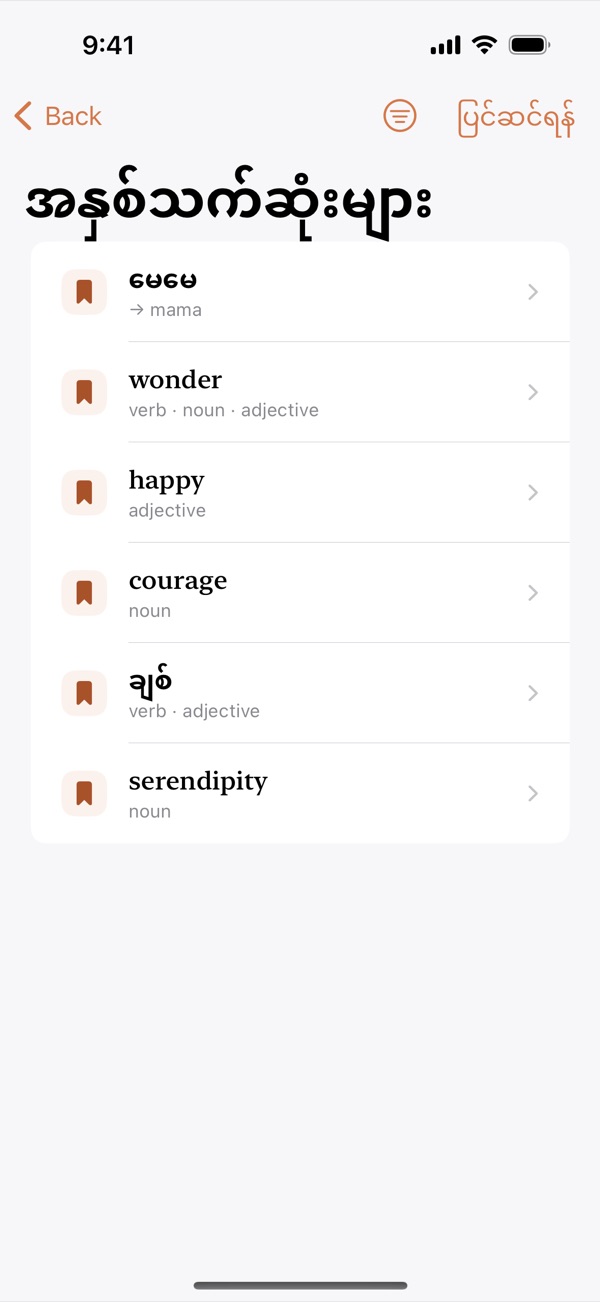
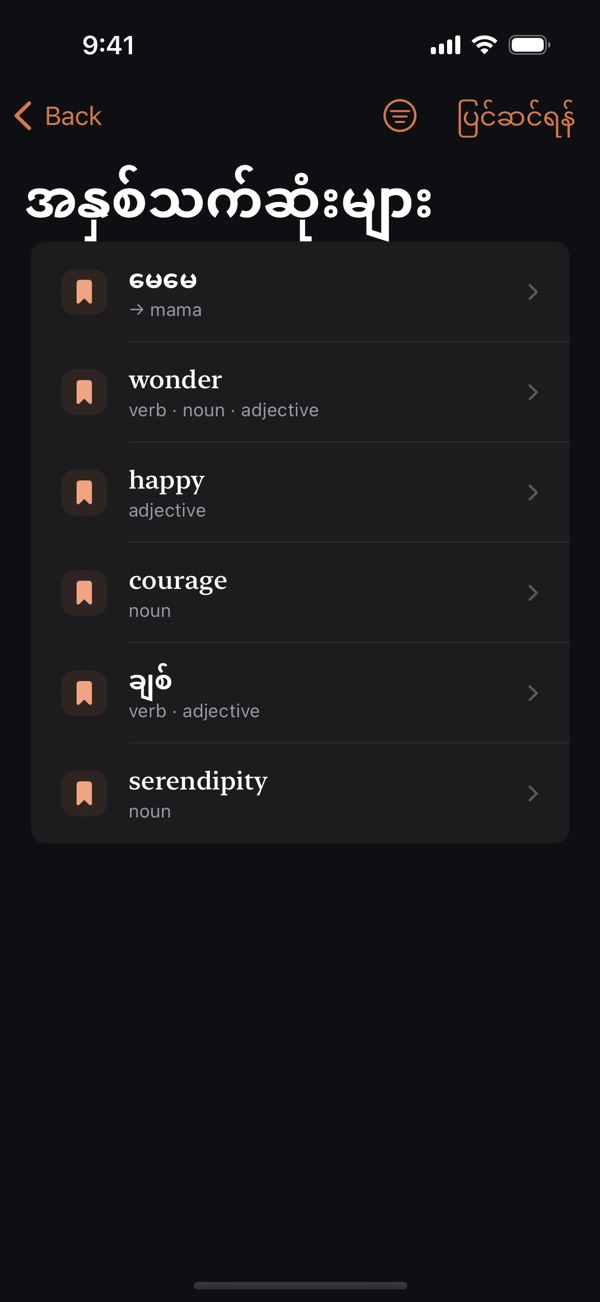
သင်လေ့လာနေသော စကားလုံးများကို အနီးတွင် ထားရှိပြီး ရက်စွဲ သို့မဟုတ် ဘာသာစကားဖြင့် စစ်ထုတ်နိုင်ပါသည်။
အလင်း၊ အမှောင် သို့မဟုတ် အလိုအလျောက် ကို ရွေးချယ်ပြီး ဖတ်ရလွယ်ကူသော စာသားအရွယ်အစားကို သတ်မှတ်နိုင်ပါသည်။
အဘိဓာန် တစ်ခုလုံး သင့်စက်ထဲတွင် ရှိသဖြင့် အင်တာနက် မလိုဘဲ စကားလုံးများကို ရှာဖွေနိုင်ပါသည်။
ဝေါဟာရနှင့် လုပ်ဆောင်ချက် အားလုံး အခမဲ့ ဖြစ်ပါသည်။ ပရီမီယံက ကြော်ငြာများကိုသာ ဖယ်ရှားပေးပါသည်။
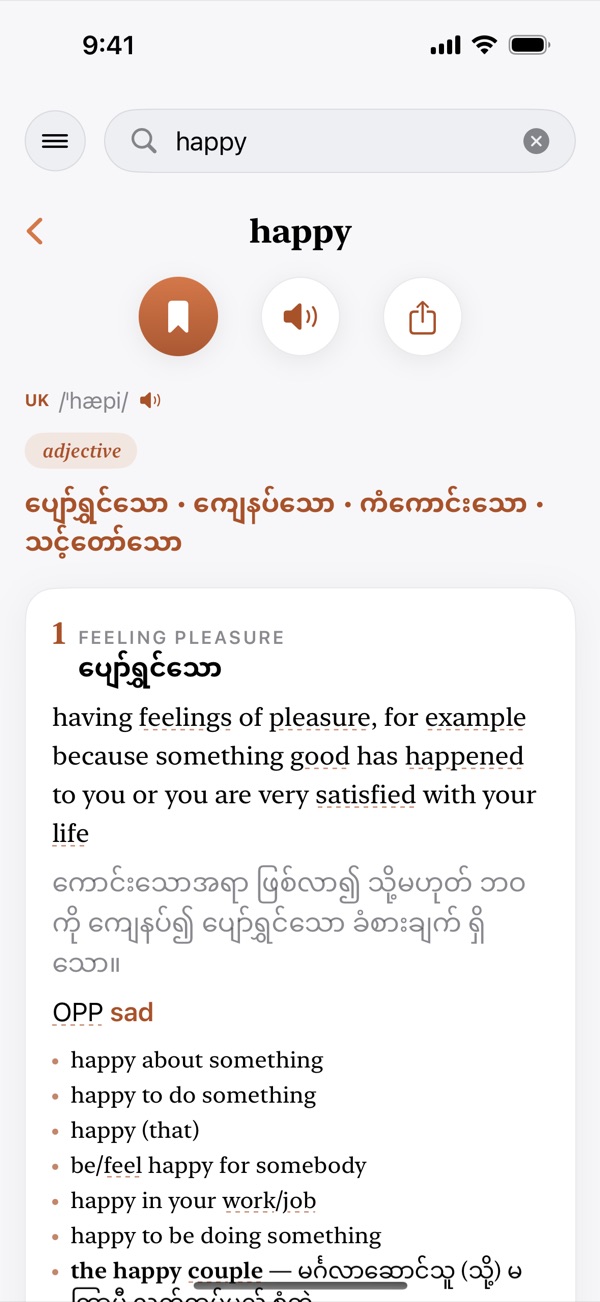
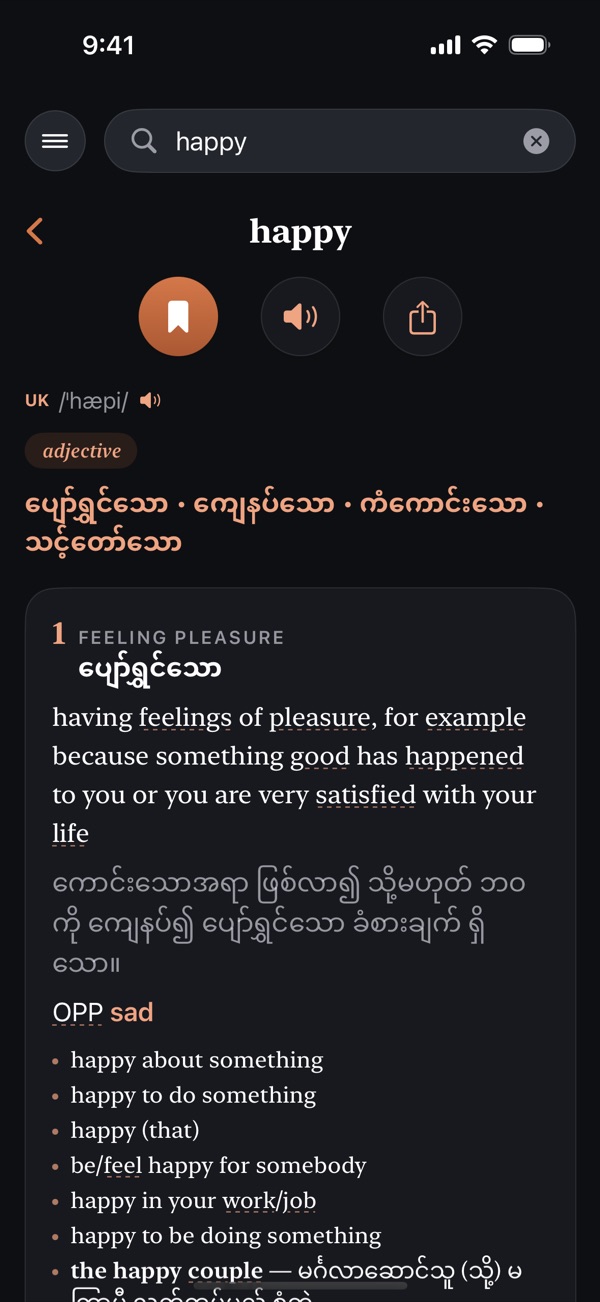
ဝေါဟာရတစ်ခုချင်းစီကို သင်ယူသူများအတွက် ကောင်းမွန်သော အဘိဓာန်တစ်ခုကဲ့သို့ စီစဉ်ထားပါသည်—မြန်မာ ဘာသာပြန်ပါသော နံပါတ်စဉ် အဓိပ္ပာယ်များ၊ လက်တွေ့ ဥပမာ စာကြောင်းများနှင့် စကားလုံးများ အသုံးပြုပုံ ပုံစံများ။
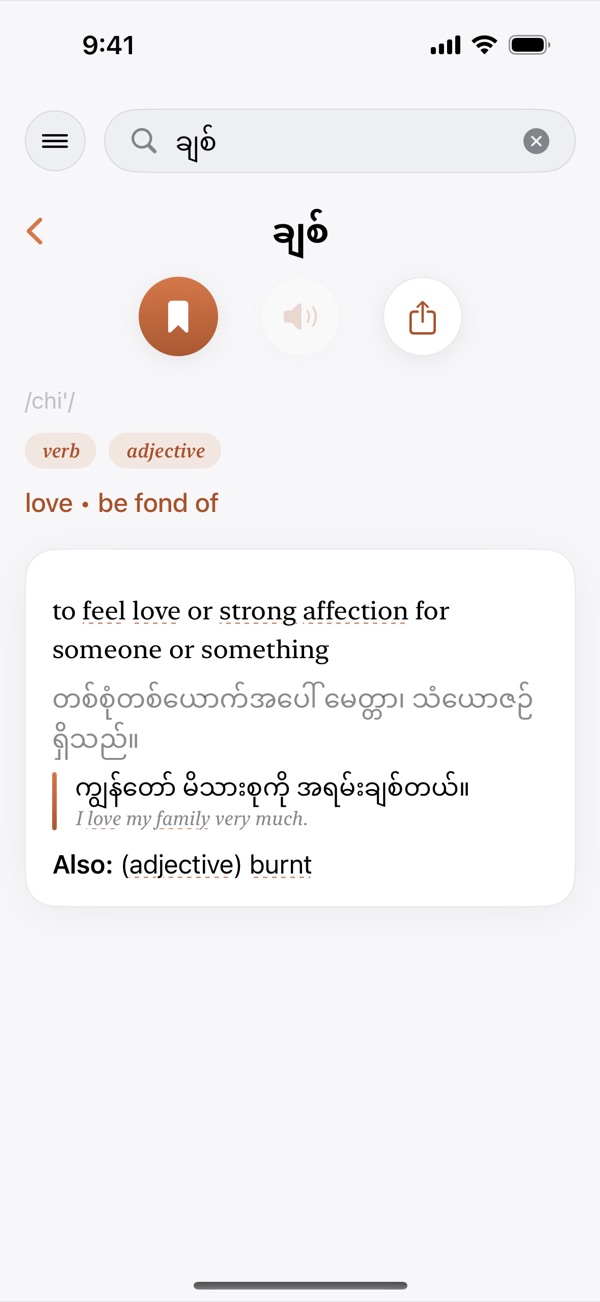
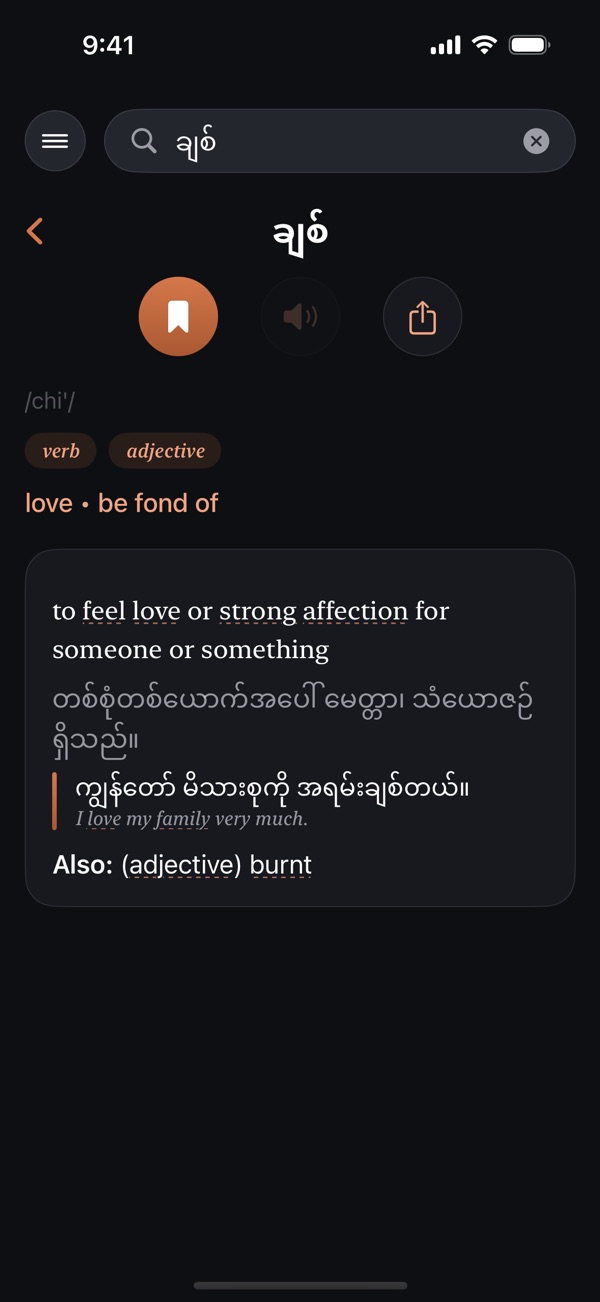
မြန်မာလို ရှာပြီး အင်္ဂလိပ် စကားလုံးများကို ရယူနိုင်သလို အက်ပ်တစ်ခုလုံးကိုလည်း မြန်မာဘာသာဖြင့် အသုံးပြုနိုင်ပါသည်။
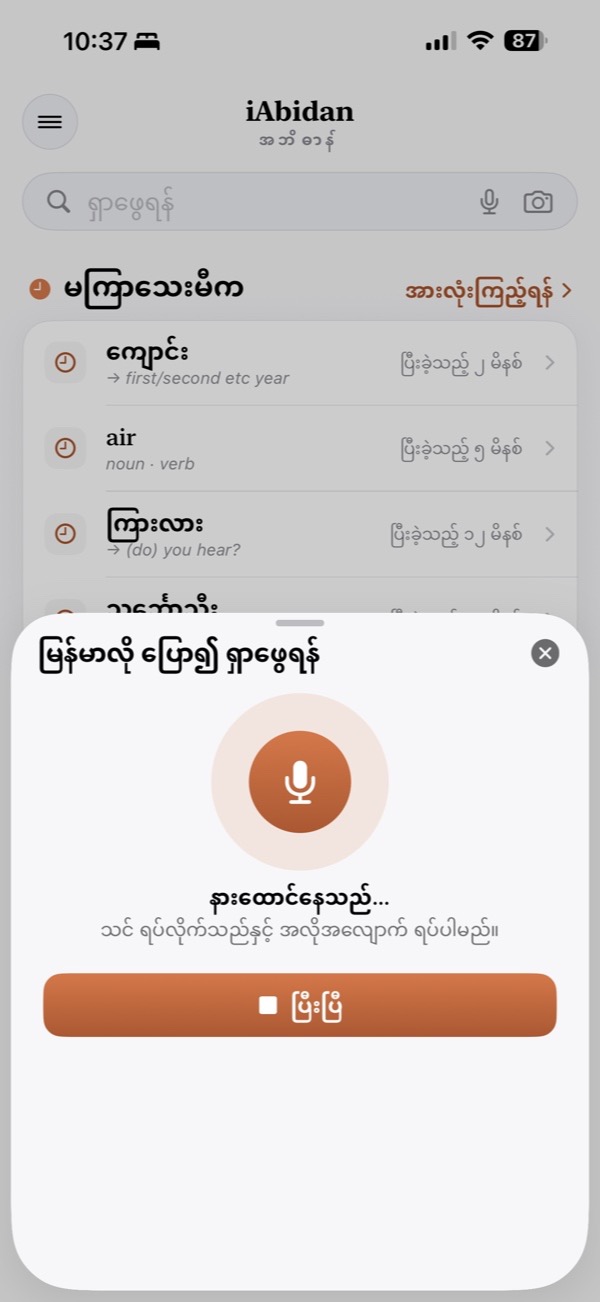
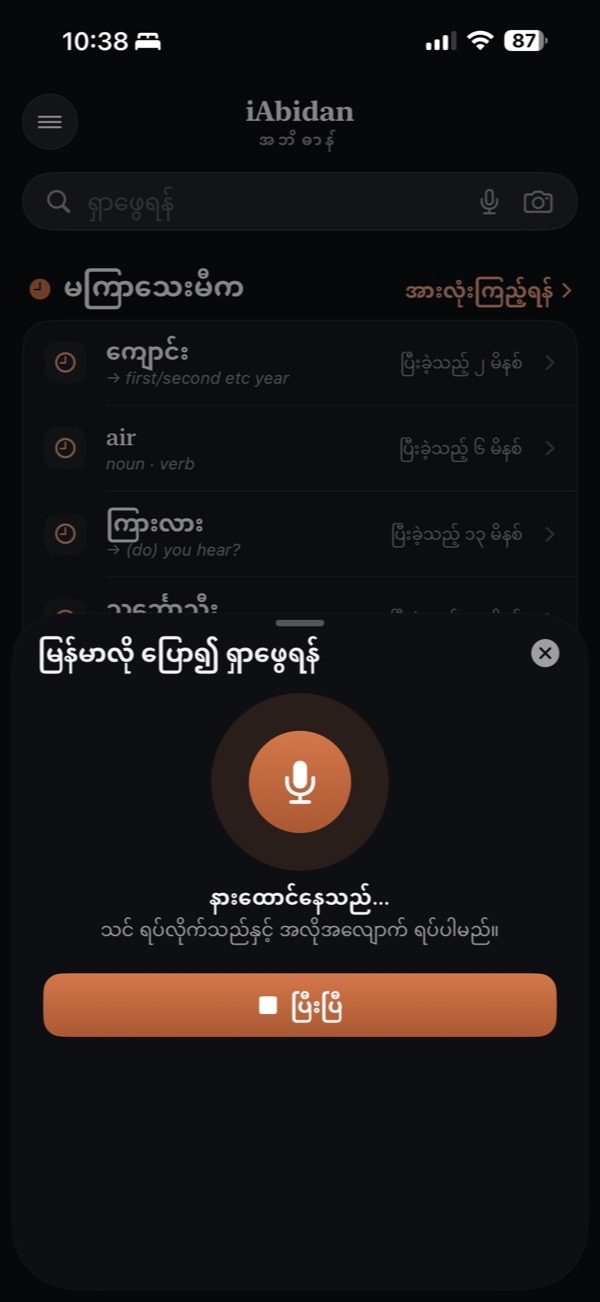
ရှာဖွေရေးဘားရှိ မိုက်ခရိုဖုန်းကို နှိပ်ပြီး မြန်မာစကားလုံးတစ်လုံး ပြောပါ။ iAbidan က သင့်စက်ပေါ်တွင်ပင် နားထောင်ပြီး ကိုက်ညီသော အဘိဓာန်စကားလုံးများကို ပြပေးပါသည်— စကားလုံးရွေးပြီး ဖွင့်ပါ။
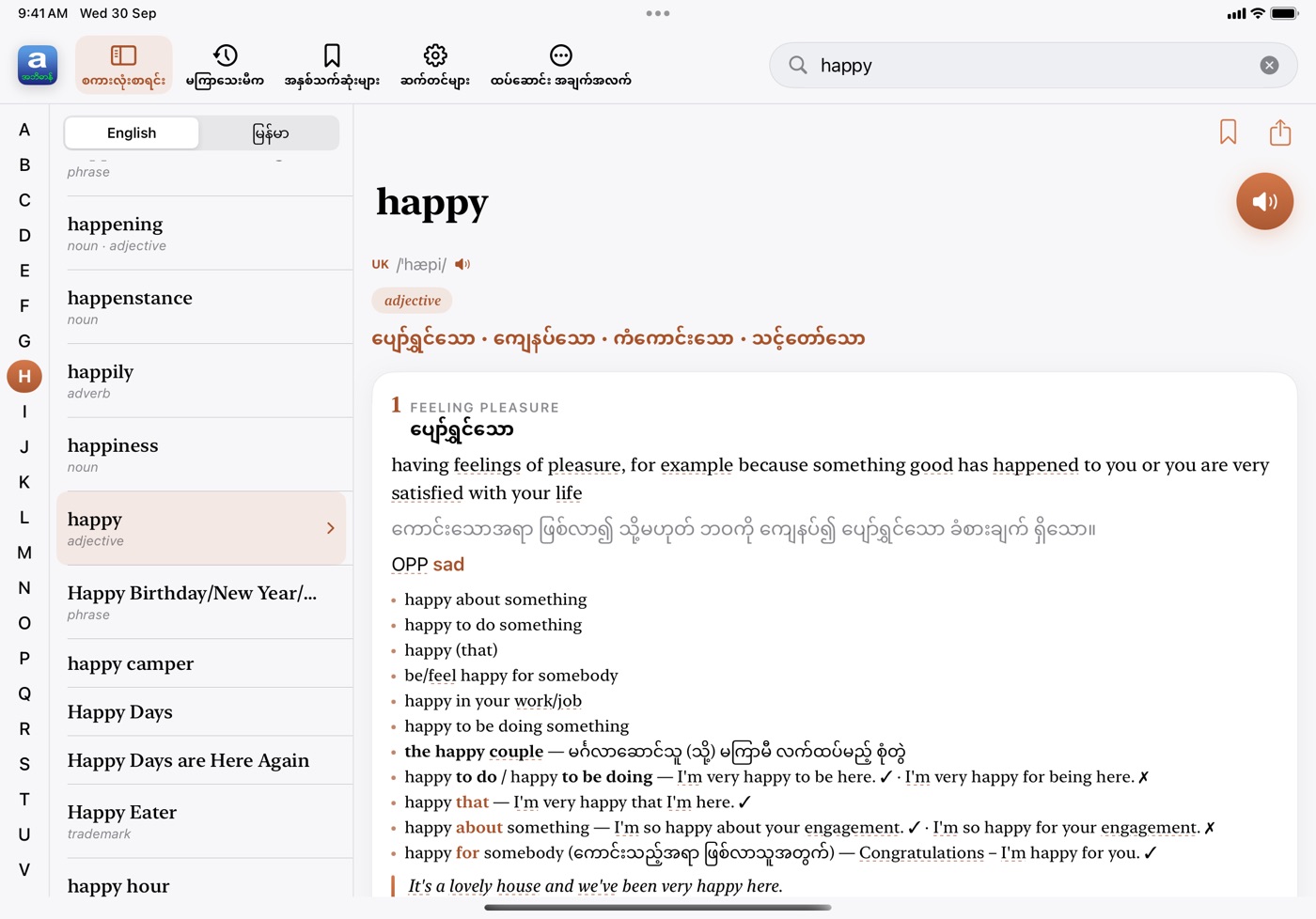
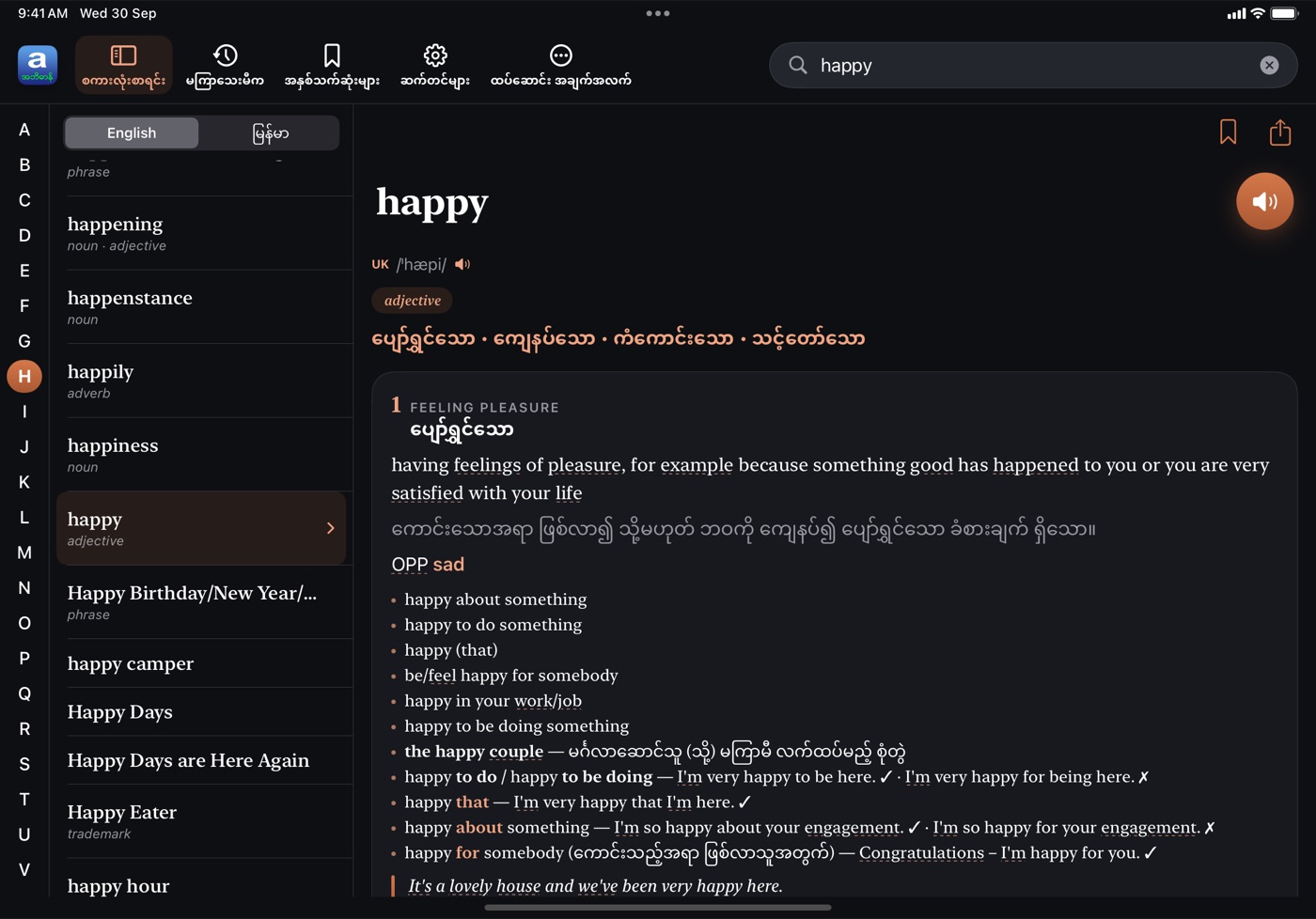
ကော်လံ သုံးခု ပုံစံဖြင့် A–Z စကားလုံး အညွှန်း၊ ဖတ်နေသော ဝေါဟာရ ရှင်းလင်းချက်နှင့် ကိရိယာများကို မျက်နှာပြင်ပေါ်တွင် တစ်ပြိုင်နက် ပြသပေးပါသည်။
စာမရိုက်ဘဲ စကားလုံးများကို ရှာပါ— သင့်ရှေ့ရှိ စာမျက်နှာမှဖြစ်စေ၊ မည်သည့် အက်ပ်မှမဆိုဖြစ်စေ၊ စကားလုံးကို ပြောလိုက်ရုံဖြင့်ဖြစ်စေ။
စာအုပ်၊ ဆိုင်းဘုတ် သို့မဟုတ် စာရွက်ဆီသို့ ကင်မရာကို ချိန်ပြီး ဓာတ်ပုံရိုက်ကာ စာမျက်နှာပေါ်ရှိ မည်သည့် စကားလုံးကိုမဆို နှိပ်၍ အဓိပ္ပာယ်ကို ကြည့်ပါ။
ရှာဖွေရန် ဘားရှိ ကင်မရာ ခလုတ်ကို နှိပ်ပါ။ နောက်ကင်မရာ ပါသော စက် လိုအပ်ပါသည်။
Safari၊ Notes၊ Mail သို့မဟုတ် အခြား မည်သည့် အက်ပ်တွင်မဆို စကားလုံးကို ရွေးပြီး iAbidan ဖြင့် ဖွင့်ပါ—ဖတ်နေသည့် နေရာမှ မထွက်ဘဲ ရှင်းလင်းချက် ချက်ချင်း ပေါ်လာပါမည်။
စာသားကို ရွေးပါ › Share › iAbidan။
ပံ့ပိုးသော စက်များတွင် iAbidan သည် Apple ၏ စက်တွင်း မော်ဒယ်ကို အသုံးပြု၍ အင်္ဂလိပ်စာကို နားလည်ပြီး အသုံးချနိုင်အောင် ကူညီပေးပါသည်။ သင်ရိုက်ထည့်သမျှ သင့်စက်အပြင်သို့ မထွက်ပါ။
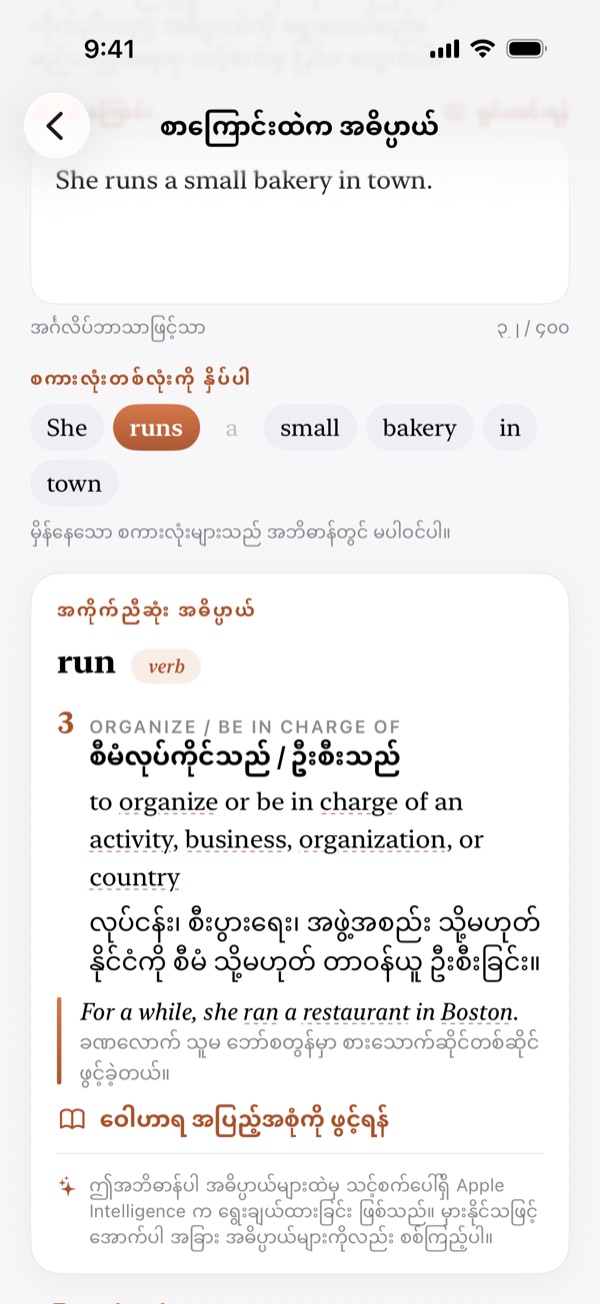
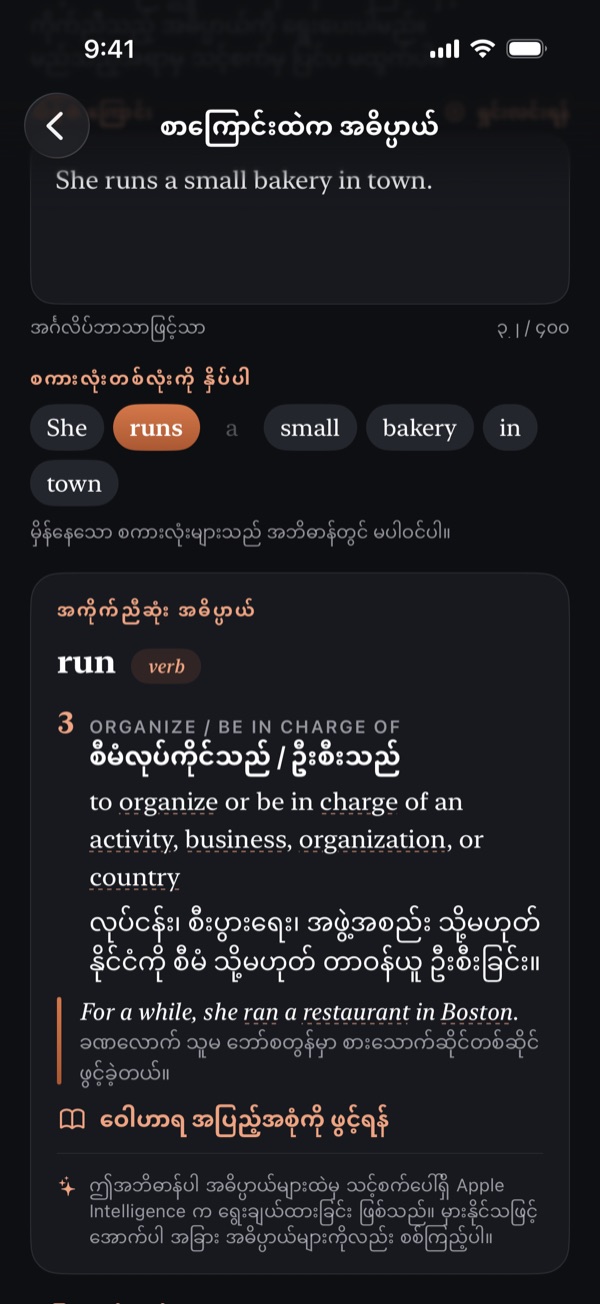
စာကြောင်းတစ်ကြောင်းကို ရိုက်ထည့် သို့မဟုတ် စကန်ဖတ်ပြီး စကားလုံးတစ်လုံးကို နှိပ်ပါ။ ထိုစာကြောင်းနှင့် ကိုက်ညီသော အဘိဓာန်ပါ အဓိပ္ပာယ်ကို iAbidan က ရွေးပေးပြီး အင်္ဂလိပ်နှင့် မြန်မာ နှစ်ဘာသာဖြင့် ပြသပေးပါသည်။
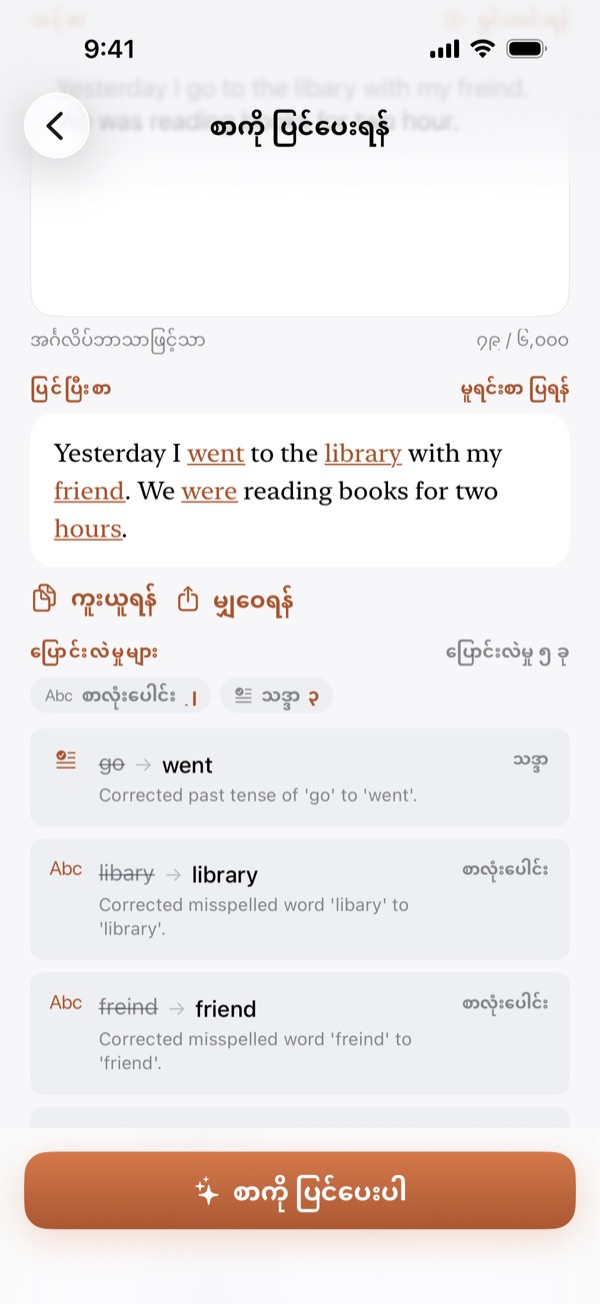
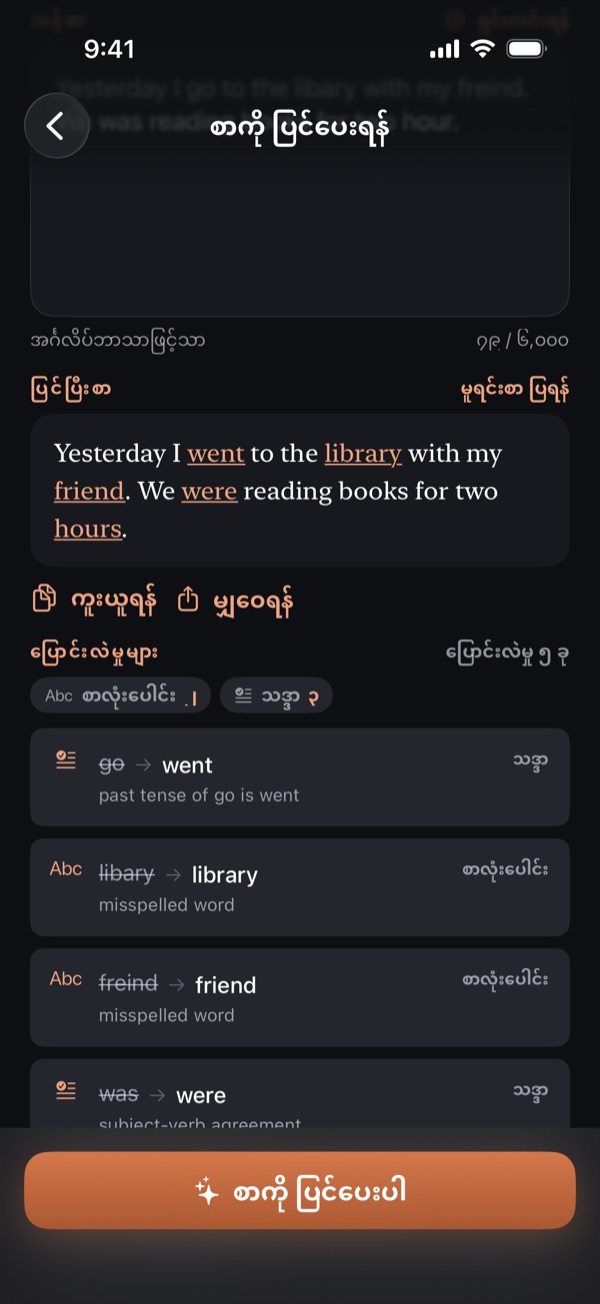
သင့်အင်္ဂလိပ်စာကို ထည့်ပြီး သဒ္ဒါ၊ စာလုံးပေါင်းနှင့် သတ်ပုံ အမှားများအတွက် ပြင်ဆင်ချက်များ ရယူပါ—ပြင်ဆင်ချက်တိုင်းကို အမှတ်အသားပြု၍ ရှင်းပြပေးပါသည်။
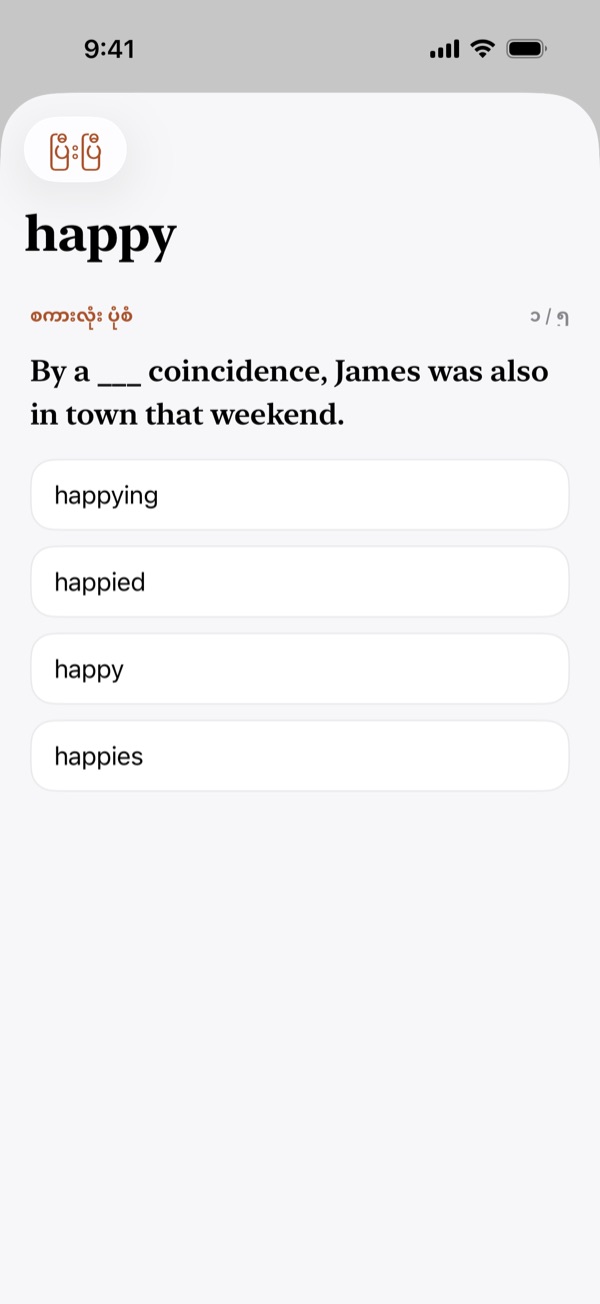
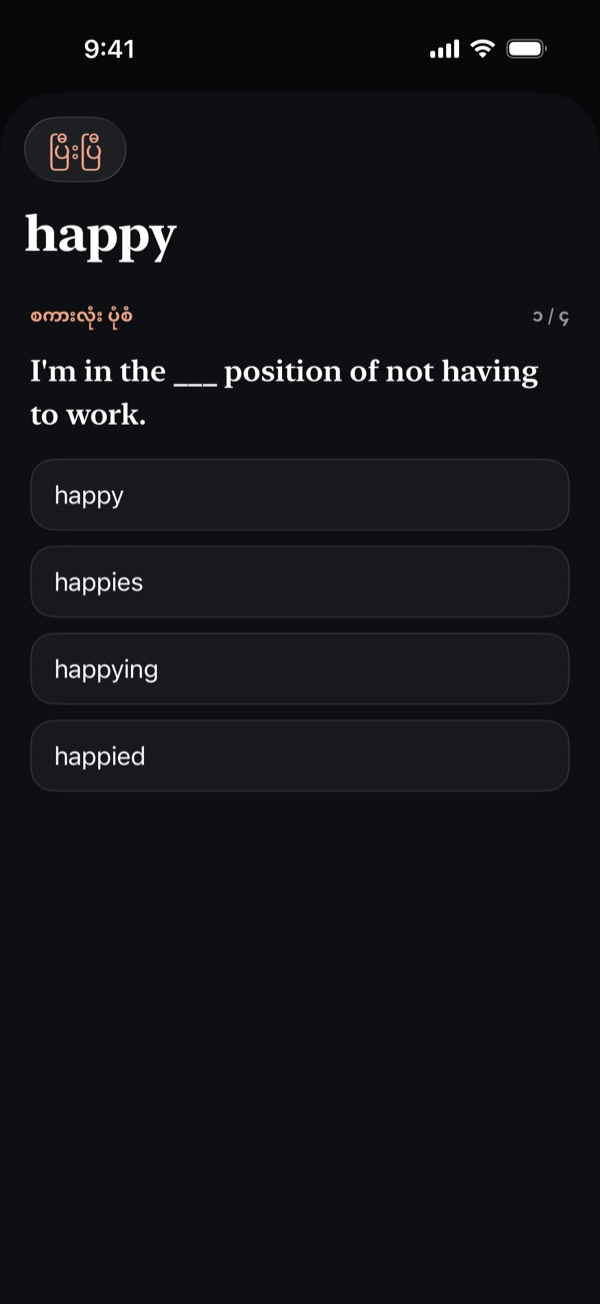
ယခုလေးတင် ရှာခဲ့သော စကားလုံးကို ၎င်း၏ ရှင်းလင်းချက်မှ ဖန်တီးထားသော မေးခွန်းတိုများဖြင့် လေ့ကျင့်ပါ—အဓိပ္ပာယ်၊ သဒ္ဒါနှင့် အသုံးပြုပုံ။
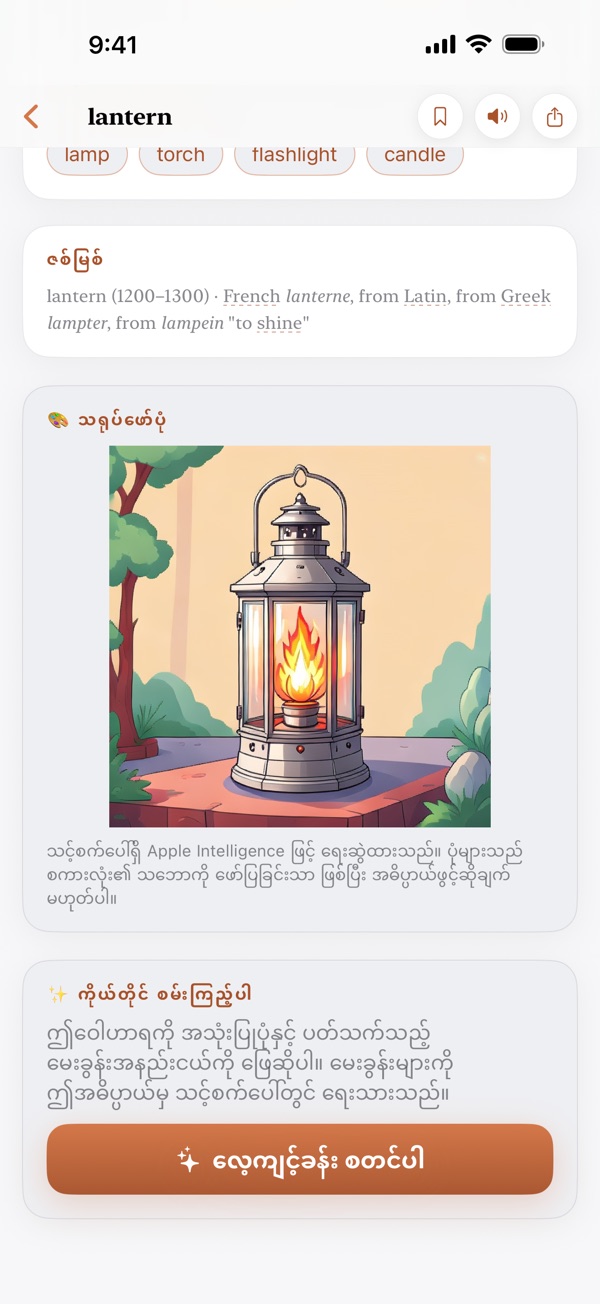
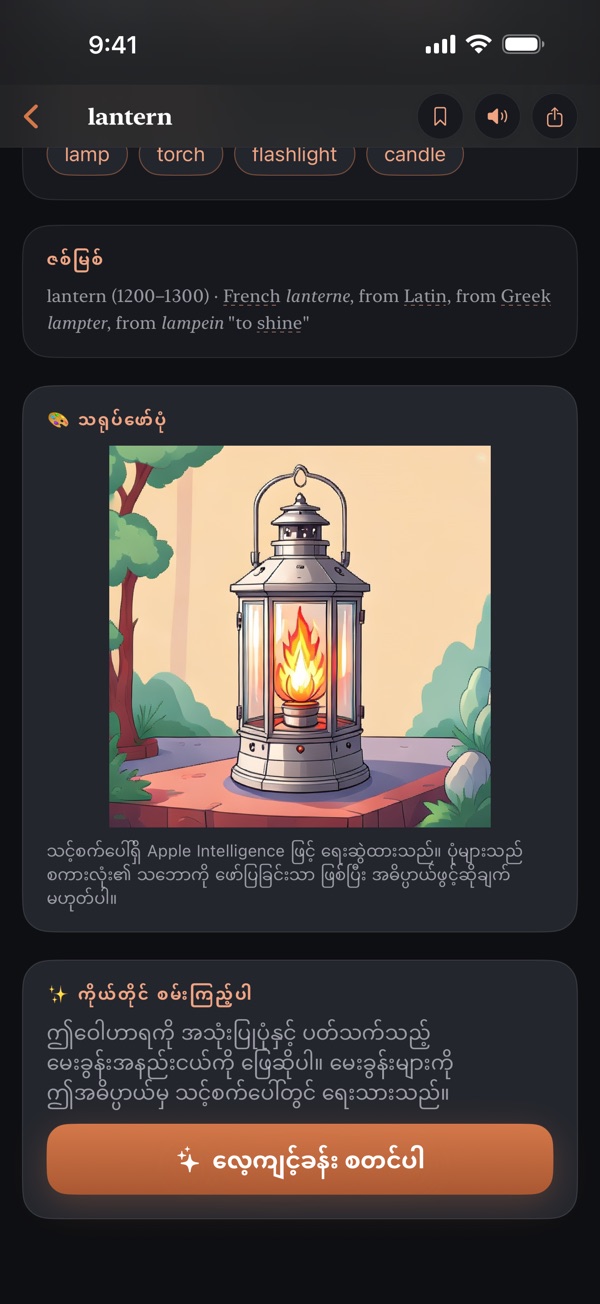
နာမ်စကားလုံးများအတွက် iAbidan သည် Image Playground ဖြင့် သင့်စက်ပေါ်တွင်ပင် စကားလုံး၏ ပုံကို ရေးဆွဲပြသပေးသဖြင့် စကားလုံးကို ဖတ်ရုံမက မြင်တွေ့နိုင်ပါသည်။ ပုံများသည် စကားလုံး၏ သဘောကို ဖော်ပြသော ပုံရိပ်သာဖြစ်ပြီး အဓိပ္ပာယ်ဖွင့်ဆိုချက် မဟုတ်ပါ။
Apple Intelligence ကို ပံ့ပိုးသော စက်နှင့် Apple Intelligence ဖွင့်ထားရန် လိုအပ်ပါသည်—စာကြောင်းထဲက အဓိပ္ပာယ်၊ စာကို ပြင်ပေးရန် နှင့် ဝေါဟာရ လေ့ကျင့်ခန်း တို့အတွက် iOS 26 သို့မဟုတ် နောက်ပိုင်း၊ စကားလုံး သရုပ်ဖော်ပုံအတွက် iOS 18.4 သို့မဟုတ် နောက်ပိုင်း။ မော်ဒယ်သည် အင်္ဂလိပ်ဘာသာဖြင့်သာ အလုပ်လုပ်ပါသည်။
iPhone အတွက် iAbidan နောက်ဆုံးဗားရှင်းမှ ဖန်သားပြင်ပုံများ။
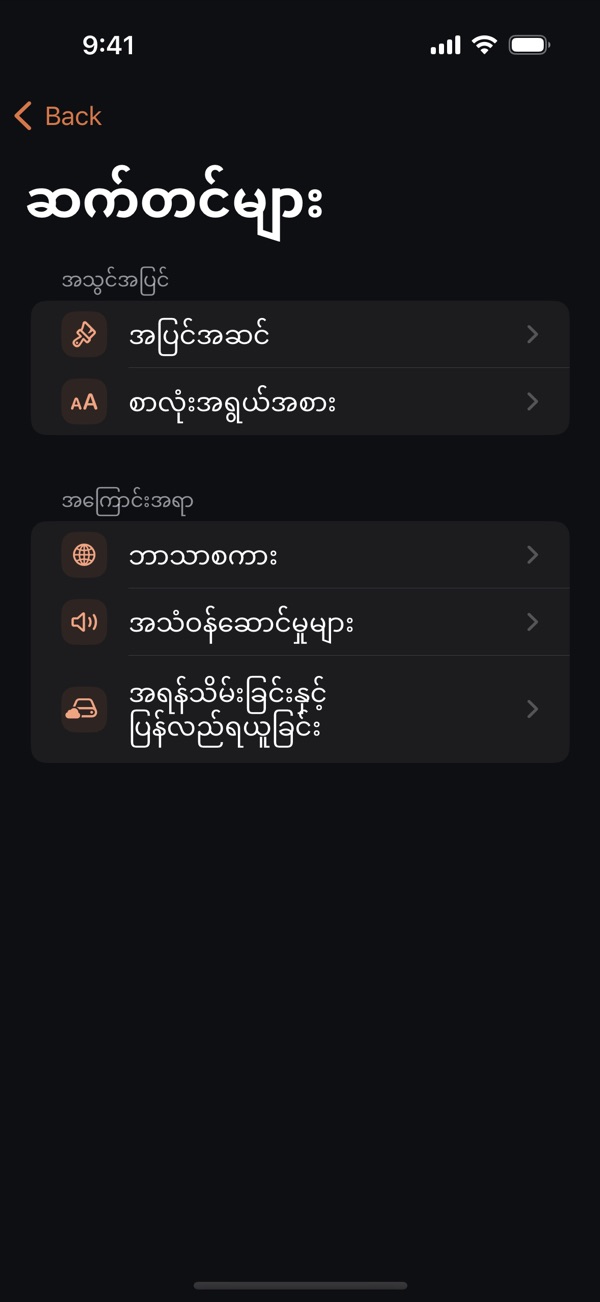
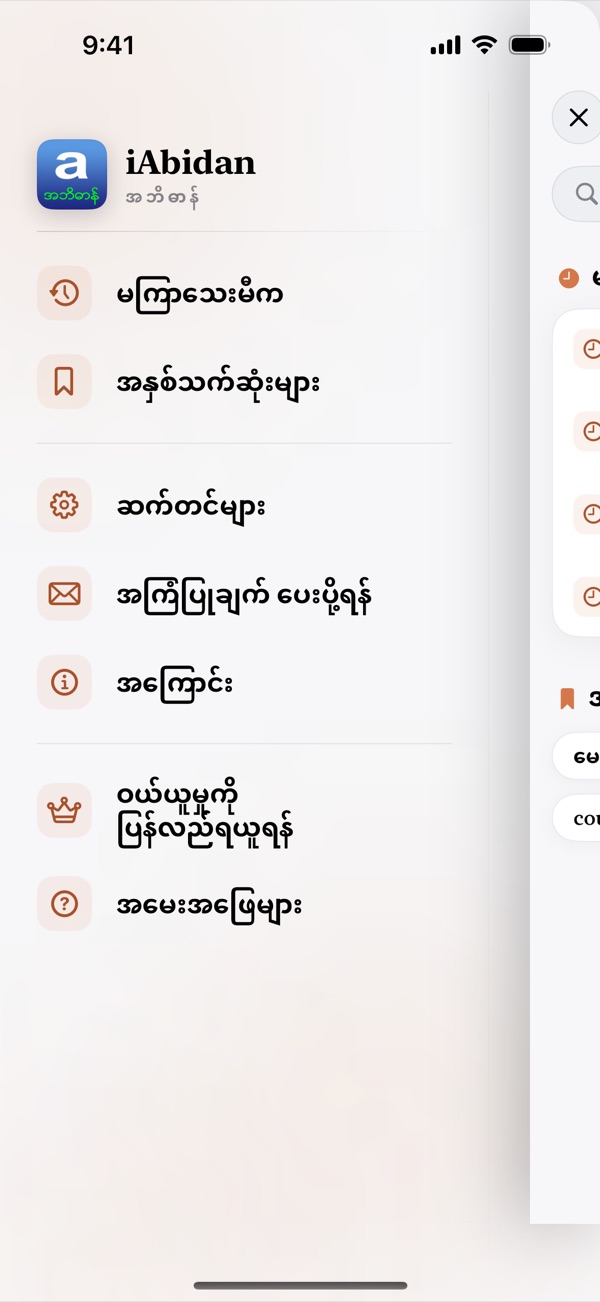
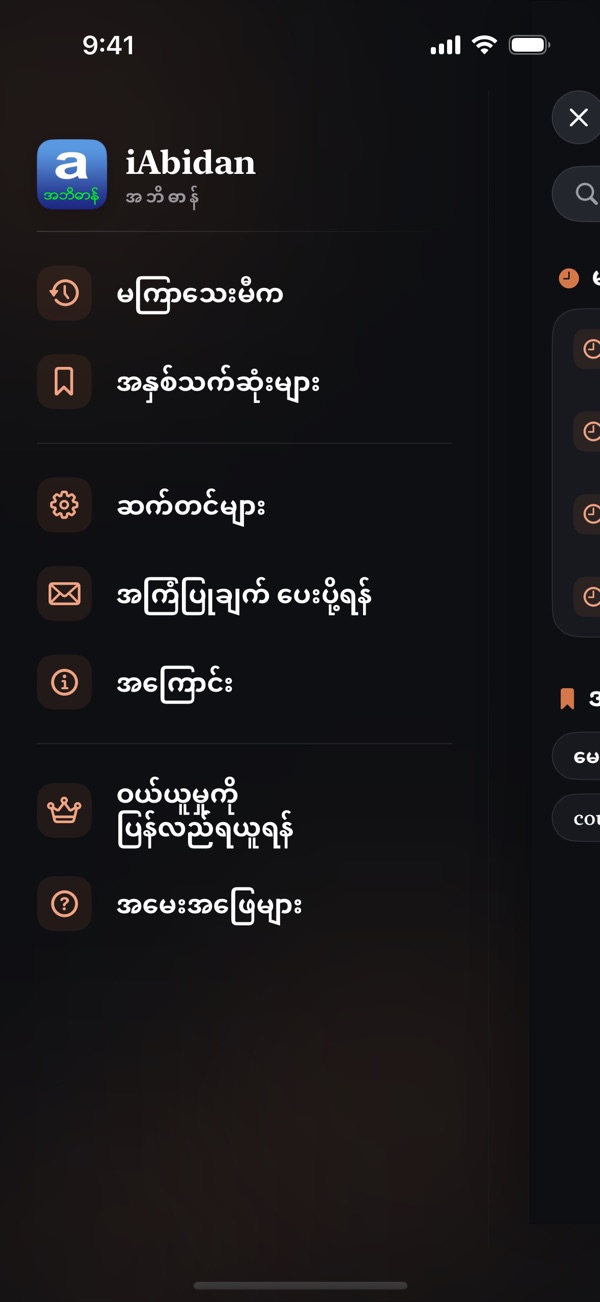
မြန်မာ အသိုင်းအဝိုင်းမှ iAbidan အကြောင်း ပြောဆိုချက်များ။
မေးစရာရှိနေပါသလား? မကြာခဏမေးလေ့ရှိတဲ့မေးခွန်းတွေကို ကြည့်ပြီးအဖြေရှာလိုက်ပါ။
မလိုအပ်ပါ။ အိုင်အဘိဓာန်ကို အခမဲ့ ဒေါင်းလုဒ်လုပ်ပြီး အသုံးပြုနိုင်ကာ ဝေါဟာရ၊ အသံထွက်နှင့် လုပ်ဆောင်ချက် အားလုံး ပါဝင်ပါသည်။ အဓိပ္ပာယ်ဖွင့်ဆိုချက်များ အောက်ရှိ ကြော်ငြာ အသေးလေးက အဘိဓာန်ကို ဆက်လက် ပြုစုနိုင်ရန် ကုန်ကျစရိတ်ကို ကူညီပေးပါသည်။
အသုံးပြုနိုင်ပါသည်။ အဘိဓာန်ကို သင့်စက်ထဲတွင် သိမ်းထားသဖြင့် ရှာဖွေခြင်း၊ ရှင်းလင်းချက် ဖတ်ခြင်းနှင့် အသံထွက် နားထောင်ခြင်းတို့ကို အင်တာနက် မလိုဘဲ ပြုလုပ်နိုင်ပါသည်။ အရန်သိမ်းခြင်းနှင့် ပြန်လည်ရယူခြင်း၊ ကြော်ငြာများနှင့် ပရီမီယံ ဝယ်ယူခြင်းတို့အတွက်မူ အင်တာနက် လိုအပ်ပါသည်။
အိုင်အဘိဓာန်တွင် ယခု ဝေါဟာရ ၉၁,၀၀၀ ကျော် ပါဝင်ပြီး စာလုံးပေါင်း မှားနေပါက “ဤစကားလုံးကို ဆိုလိုသလား” အောက်တွင် အနီးစပ်ဆုံး စကားလုံးများကို အကြံပြုပေးပါသည်။ ဗားရှင်းအသစ်တိုင်းတွင် စကားလုံးအသစ်များ ဆက်လက် ထည့်သွင်းနေပါသည်။ လိုအပ်သော စကားလုံး မပါဝင်သေးပါက [email protected] သို့ အီးမေးလ်ဖြင့် ပေးပို့ပါ။
အသုံးပြုနိုင်ပါသည်။ မြန်မာစာဖြင့် ရှာဖွေနိုင်ပြီး ဆက်တင်များ › ဘာသာစကား တွင် အက်ပ်တစ်ခုလုံးကို မြန်မာဘာသာသို့ ပြောင်းနိုင်ပါသည်။
အခြားအက်ပ်တွင် စကားလုံးကို ရွေးပြီး Share ကို နှိပ်ကာ iAbidan ကို ရွေးပါ။ သင်ရောက်နေသော အက်ပ်မှ မထွက်ဘဲ ရှင်းလင်းချက် ပွင့်လာပါမည်။
ရှာဖွေရေးဘား အဆုံးရှိ ကင်မရာ ခလုတ်ကို နှိပ်ပြီး ပုံနှိပ်ထားသော အင်္ဂလိပ်စာသားဆီ ကင်မရာကို ချိန်ပါ။ ဖတ်နေစဉ် အဘိဓာန်တွင် ရှိသော စကားလုံးများ အောက်ခြေတွင် ပေါ်လာပြီး တစ်လုံးကို နှိပ်ပါက အဓိပ္ပာယ်ကို ပြပါသည်။ ဓာတ်ပုံရိုက်ပါက စာမျက်နှာ ရပ်သွားပြီး ပုံနှိပ်ထားသည့် နေရာအတိုင်း မည်သည့် စကားလုံးကိုမဆို နှိပ်၍ ၎င်း၏ စကားလုံး၊ အသံထွက်နှင့် အဓိပ္ပာယ်ကို ကြည့်နိုင်ပြီး အပြည့်အစုံ ဖွင့်ရန် ခလုတ်လည်း ပါရှိပါသည်။
စာကြောင်းတစ်ကြောင်းထဲတွင် စကားလုံး၏ အဓိပ္ပာယ်ကို ကြည့်ရန် စာကြောင်းထဲက အဓိပ္ပာယ် ကို ဖွင့်ပြီး ကူးထည့်ရန် ဘေးရှိ Scan ကို နှိပ်ပါ။ ဓာတ်ပုံရိုက်ပြီး စာကြောင်းတစ်ကြောင်းကို နှိပ်ပါက ကွက်လပ်ထဲ ဖြည့်ပေးပါသည်။ စာကြောင်းထဲက အဓိပ္ပာယ်အတွက် Apple Intelligence လိုအပ်ပါသည်။
ကင်မရာသည် အင်္ဂလိပ်စာကိုသာ ဖတ်နိုင်ပြီး မြန်မာစာကို မမှတ်မိပါ။ ဖတ်ခြင်းကို သင့်စက်ပေါ်တွင်သာ ဆောင်ရွက်ပြီး ဘာမျှ သိမ်းဆည်းခြင်း သို့မဟုတ် ပေးပို့ခြင်း မရှိပါ။
ကင်မရာ ခလုတ်သည် ရှာဖွေရေးကွက် ကွက်လပ်ဖြစ်နေမှသာ ပေါ်ပြီး နောက်ကင်မရာ ပါသော စက်များတွင်သာ ပေါ်ပါသည်။
စခရင်တွင် Camera Access Is Off ဟု ပြပါက Open Settings ကို နှိပ်ပြီး iAbidan အတွက် ကင်မရာကို ခွင့်ပြုပါ၊ သို့မဟုတ် Settings › Privacy & Security › Camera သို့ သွားပါ။
စကားလုံး မတွေ့ပါက စာသား ပိုကြီးပြီး ပိုကြည်လင်အောင် ပိုနီးအောင် ချဉ်းကပ်ပါ၊ ဖုန်းကို ငြိမ်အောင် ကိုင်ပါ၊ အလင်းနည်းပါက ဓာတ်မီး ခလုတ်ကို နှိပ်ပါ။ လက်ရေးနှင့် အလှစာလုံးပုံစံများကို ဖတ်၍ မရနိုင်ပါ။
ရှာဖွေရေးဘား အဆုံးရှိ ကင်မရာ ခလုတ်ကို နှိပ်ပြီး သင့်ဖုန်း၏ ကင်မရာအက်ပ်ဖြင့် ရိုက်ရန် ဓာတ်ပုံရိုက်ရန် ကို နှိပ်ပါ၊ သို့မဟုတ် ရှိပြီးသား ပုံတစ်ပုံအတွက် ဓာတ်ပုံ ရွေးရန် ကို နှိပ်ပါ။ ပုံနှိပ်ထားသော အင်္ဂလိပ်စာသားဆီ ချိန်ပါ။ iAbidan က စာမျက်နှာကို ဖတ်ပြီး အဘိဓာန်တွင် ရှိသော စကားလုံးများကို အမှတ်အသားပြုပါသည်။ တစ်လုံးကို နှိပ်ပါက ၎င်း၏ စကားလုံး၊ အသံထွက်နှင့် အဓိပ္ပာယ်ကို ပြပြီး အပြည့်အစုံ ဖွင့်ရန် ခလုတ်လည်း ပါရှိပါသည်။ အခြားစာမျက်နှာအတွက် ပြန်ရိုက်ရန် ကို နှိပ်ပါ။
စာကြောင်းတစ်ကြောင်းထဲတွင် စကားလုံး၏ အဓိပ္ပာယ်ကို ကြည့်ရန် စာကြောင်းထဲက အဓိပ္ပာယ် ကို ဖွင့်ပြီး ကူးထည့်ရန် ဘေးရှိ စကင်ဖတ်ရန် ကို နှိပ်ပါ။ ဓာတ်ပုံရိုက်ပြီး ဝါကျတစ်ကြောင်းကို နှိပ်ကာ ဝါကျကို အသုံးပြုရန် ကို နှိပ်ပါက ကွက်လပ်ထဲ ဖြည့်ပေးပါသည်။ စာကြောင်းထဲက အဓိပ္ပာယ်အတွက် စက်ပေါ်ရှိ AI ဖြစ်သော Gemini Nano လိုအပ်ပါသည်။
ကင်မရာသည် အင်္ဂလိပ်စာကိုသာ ဖတ်နိုင်ပြီး မြန်မာစာကို မမှတ်မိပါ။ ဖတ်ခြင်းကို သင့်စက်ပေါ်တွင်သာ ဆောင်ရွက်ပြီး ဓာတ်ပုံသည် နောက်တစ်ကြိမ် စကင်ဖတ်သည်အထိ သင့်ဖုန်းရှိ iAbidan ၏ သီးသန့်နေရာတွင်သာ ရှိနေကာ မည်သည့်နေရာသို့မျှ ပေးပို့ခြင်း မရှိပါ။
ကင်မရာ ခလုတ်သည် ရှာဖွေရေးကွက် ကွက်လပ်ဖြစ်နေမှသာ ပေါ်ပြီး ကင်မရာ ပါသော စက်များတွင်သာ ပေါ်ပါသည်။
iAbidan သည် ဓာတ်ပုံရိုက်ရန် သင့်ဖုန်း၏ ကင်မရာအက်ပ်ကိုသာ အသုံးပြုသောကြောင့် ကင်မရာ ခွင့်ပြုချက်ကို ကိုယ်တိုင် တောင်းခံခြင်း မရှိပါ။ စခရင်တွင် ကင်မရာအက်ပ် မရှိပါ ဟု ပြပါက ကင်မရာအက်ပ်တစ်ခုကို ဖွင့်ပါ သို့မဟုတ် ထည့်သွင်းပါ၊ သို့မဟုတ် ဓာတ်ပုံ ရွေးရန် ကို နှိပ်ပြီး ဂယ်လာရီမှ ပုံတစ်ပုံကို ရွေးပါ။
စကားလုံး မတွေ့ပါက စာသား ပိုကြီးပြီး ပိုကြည်လင်အောင် ပိုနီးအောင် ချဉ်းကပ်ပါ၊ ဖုန်းကို ငြိမ်အောင် ကိုင်ပါ၊ အလင်းနည်းပါက ကင်မရာအက်ပ်၏ ဖလက်ရှ်ကို ဖွင့်ပါ။ လက်ရေးနှင့် အလှစာလုံးပုံစံများကို ဖတ်၍ မရနိုင်ပါ။
iAbidan ကို အခမဲ့ ဒေါင်းလုဒ်လုပ်ပြီး အသုံးပြုနိုင်ပါသည်။ အဓိပ္ပာယ်ဖွင့်ဆိုချက်များ အောက်ရှိ ကြော်ငြာ အသေးလေးက အဘိဓာန်ကို ဆက်လက် ပြုစုနိုင်ရန် ကုန်ကျစရိတ်ကို ကူညီပေးပါသည်။
ကြော်ငြာအားလုံးကို ဖယ်ရှားရန် ပရီမီယံ စာရင်းသွင်းပါ။ EEA သို့မဟုတ် UK တွင် ရှိပါက ဦးစွာ သဘောတူညီချက် တောင်းပါမည်။ သင့်ရွေးချယ်မှုကို ဆက်တင်များ › ကြော်ငြာ ကိုယ်ရေးအချက်အလက် ရွေးချယ်စရာများ တွင် အချိန်မရွေး ပြောင်းလဲနိုင်ပါသည်။
iOS တွင် မြန်မာအသံ မပါဝင်သောကြောင့် iAbidan သည် သင့်စက်ပေါ်တွင်သာ လည်ပတ်သော မြန်မာအသံကို အသုံးပြုပါသည်။ စက်အလိုက် ၄၀–၁၁၅ MB ခန့်ကို တစ်ကြိမ်သာ ဒေါင်းလုဒ်လုပ်ရပြီး ထို့နောက် အော့ဖ်လိုင်း အလုပ်လုပ်ပါသည်။
iAbidan ၏ ဆက်တင်များ › အသံဝန်ဆောင်မှုများ ကို ဖွင့်ပြီး မြန်မာအသံ အောက်ရှိ ဒေါင်းလုဒ် ကို နှိပ်ပါ။ ဒေါင်းလုဒ် မလုပ်မီ အရွယ်အစားကို ပြထားပါသည်။ မြန်မာအသံ မထည့်သွင်းရသေးဘဲ မြန်မာစကားလုံးဘေးရှိ စပီကာကို နှိပ်ပါက ထိုလမ်းညွှန်ချက်များကိုပင် ပြပေးပါသည်။
အက်ပ်ကို ဖွင့်ပြီးနောက် ပထမဆုံး စကားလုံးအတွက် အသံ ဖွင့်နေချိန် ခဏ စောင့်ရပြီး စပီကာ ခလုတ်ပေါ်တွင် လည်ပတ်နေသော သင်္ကေတ ပြပါသည်။ ထပ်နှိပ်ပါက ပယ်ဖျက်ပါသည်။ နေရာလွတ် ပြန်ရရန် ထိုစာမျက်နှာမှပင် အသံကို ဖယ်ရှားနိုင်ပါသည်။
Android စက်အများစုတွင် မြန်မာအသံ မပါဝင်သောကြောင့် iAbidan သည် သင့်စက်ပေါ်တွင်သာ လည်ပတ်သော မြန်မာအသံကို အသုံးပြုပါသည်။ စက်အလိုက် ၄၀–၁၁၅ MB ခန့်ကို တစ်ကြိမ်သာ ဒေါင်းလုဒ်လုပ်ရပြီး ထို့နောက် အော့ဖ်လိုင်း အလုပ်လုပ်ပါသည်။
iAbidan ၏ ဆက်တင်များ › အသံဝန်ဆောင်မှုများ ကို ဖွင့်ပြီး မြန်မာအသံ အောက်ရှိ ဒေါင်းလုဒ် ကို နှိပ်ပါ။ ဒေါင်းလုဒ် မလုပ်မီ အရွယ်အစားကို ပြထားပါသည်။ မြန်မာအသံ မထည့်သွင်းရသေးဘဲ မြန်မာစကားလုံးဘေးရှိ စပီကာကို နှိပ်ပါက ထိုလမ်းညွှန်ချက်များကိုပင် ပြပေးပါသည်။
အက်ပ်ကို ဖွင့်ပြီးနောက် ပထမဆုံး စကားလုံးအတွက် အသံ ဖွင့်နေချိန် ခဏ စောင့်ရပြီး စပီကာ ခလုတ်ပေါ်တွင် လည်ပတ်နေသော သင်္ကေတ ပြပါသည်။ ထပ်နှိပ်ပါက ပယ်ဖျက်ပါသည်။ နေရာလွတ် ပြန်ရရန် ထိုစာမျက်နှာမှပင် အသံကို ဖယ်ရှားနိုင်ပါသည်။
iAbidan သည် iOS တွင် ပါဝင်ပြီးသား စာမှအသံပြောင်း (text-to-speech) အသံများဖြင့် စကားလုံးများကို အသံထွက် ဖတ်ပေးပါသည်။ စက်တိုင်းတွင် Compact အသံ အသေးတစ်ခု ပါဝင်လာပြီး ၎င်းသည် စက်ရုပ်သံကဲ့သို့ ပြားချပ်ချပ် ထွက်နိုင်ပါသည်။
Apple က ပိုမိုကြည်လင်သော Enhanced နှင့် Premium အသံများကို အခမဲ့ ဒေါင်းလုဒ်လုပ်နိုင်အောင် ပေးထားပြီး iAbidan က ထည့်သွင်းထားသည့် အကောင်းဆုံး အသံကို အလိုအလျောက် ပြောင်းသုံးပါသည်။ Settings › Accessibility › Spoken Content › Voices › English (iOS 26 တွင် Settings › Accessibility › Read & Speak › Voices › English) ကို ဖွင့်ပြီး Enhanced သို့မဟုတ် Premium ဟု အမှတ်အသားပြုထားသော အသံတစ်ခုကို ရွေးကာ ၎င်းဘေးရှိ ဒေါင်းလုဒ် သင်္ကေတကို နှိပ်ပါ။
Premium အသံများအတွက် iOS 16 သို့မဟုတ် နောက်ပိုင်းဗားရှင်း လိုအပ်ပါသည်။
iAbidan သည် သင့်စက်၏ စာမှအသံပြောင်း (text-to-speech) စနစ်ဖြင့် အင်္ဂလိပ်စကားလုံးများကို အသံထွက် ဖတ်ပေးပါသည်။ စက်အချို့တွင် အခြေခံအသံသာ ပါဝင်ပြီး ၎င်းသည် စက်ရုပ်သံကဲ့သို့ ပြားချပ်ချပ် ထွက်နိုင်ပါသည်။
စနစ်အများစုတွင် ပိုမိုကြည်လင်သော အသံများကို အခမဲ့ ဒေါင်းလုဒ်လုပ်နိုင်ပြီး iAbidan က ထည့်သွင်းထားသည့် အကောင်းဆုံး အသံကို အလိုအလျောက် အသုံးပြုပါသည်။ Settings › System › Languages › Text-to-speech output ကို ဖွင့်ပါ (သို့မဟုတ် iAbidan ၏ အသံဝန်ဆောင်မှုများ တွင် စာမှအသံထွက် ဆက်တင်များကို ဖွင့်ရန် ကို နှိပ်ပါ)။ ထို့နောက် နှစ်သက်သော စနစ်၏ ဆက်တင်များတွင် Install voice data ကို ရွေးပြီး အင်္ဂလိပ်အသံကို ဒေါင်းလုဒ်လုပ်ပါ။
အသံထွက် ခလုတ်ကို နှိပ်သော်လည်း ဘာမှ မထွက်ပါက—
မြန်မာစကားလုံးများကို အသံဝန်ဆောင်မှုများမှ ဒေါင်းလုဒ်လုပ်ထားသော မြန်မာအသံဖြင့် ဖတ်ပေးပါသည်။ မရှိသေးပါက မြန်မာစကားလုံးဘေးရှိ စပီကာကို နှိပ်လျှင် ရယူနည်းကို ပြပေးပါသည်။
အသံထွက် ခလုတ်ကို နှိပ်သော်လည်း ဘာမှ မထွက်ပါက—
မြန်မာစကားလုံးများကို အသံဝန်ဆောင်မှုများမှ ဒေါင်းလုဒ်လုပ်ထားသော မြန်မာအသံဖြင့် ဖတ်ပေးပါသည်။ မရှိသေးပါက မြန်မာစကားလုံးဘေးရှိ စပီကာကို နှိပ်လျှင် ရယူနည်းကို ပြပေးပါသည်။
အသံဖြင့် ရှာဖွေရန် မြန်မာအသံမှတ်မိစနစ် လိုအပ်ပြီး စက်အလိုက် ၂၀–၈၀ MB ခန့်ကို တစ်ကြိမ်သာ ဒေါင်းလုဒ်လုပ်ရပါသည်။ ၎င်းသည် သင့်စက်ပေါ်တွင်သာ လည်ပတ်ပြီး အော့ဖ်လိုင်း အလုပ်လုပ်သောကြောင့် သင်ပြောသမျှ စက်ပြင်ပသို့ မရောက်ပါ။
iAbidan ၏ ဆက်တင်များ › အသံဝန်ဆောင်မှုများ ကို ဖွင့်ပြီး မြန်မာအသံဖြင့် ရှာဖွေခြင်း အောက်ရှိ ဒေါင်းလုဒ် ကို နှိပ်ပါ။ မထည့်သွင်းရသေးဘဲ ရှာဖွေရေးဘားရှိ မိုက်ခရိုဖုန်းကို နှိပ်ပါက ထိုလမ်းညွှန်ချက်များကိုပင် ပြပေးပါသည်။ အသံဝန်ဆောင်မှုများက iAbidan ဗားရှင်းအသစ် လိုအပ်သည်ဟု ပြပါက App Store မှ အက်ပ်ကို အပ်ဒိတ်လုပ်ပါ။
မိုက်ခရိုဖုန်း ခလုတ် မပေါ်ပါက ရှာဖွေရေးကွက်ကို အရင် ရှင်းလင်းပါ။ ကွက်လပ်ဖြစ်နေမှသာ ပေါ်ပါသည်။ iAbidan က နားထောင်သော်လည်း ဘာမျှ မကြားရပါက Settings › Privacy & Security › Microphone တွင် iAbidan အတွက် မိုက်ခရိုဖုန်းကို ခွင့်ပြုပြီး ဖုန်းကို နည်းနည်း ပိုနီးအောင် ထားကာ စကားလုံးတစ်လုံး သို့မဟုတ် စကားစုတိုတစ်ခု ပြောပါ။ သင် ရပ်လိုက်သည်နှင့် အလိုအလျောက် ရပ်ပါသည်။ အသံမှတ်မိစနစ်သည် မြန်မာစကားကိုသာ နားလည်သောကြောင့် အင်္ဂလိပ်စကားလုံးများကို ရိုက်ထည့်ရပါမည်။
ကြားရသည့် စာသားကို ၎င်းနှင့် ကိုက်ညီသော အဘိဓာန်စကားလုံးများနှင့်အတူ ပြပေးပါသည်။ စကားလုံးရွေးပြီး ဖွင့်ပါ သို့မဟုတ် စာသားကို ပြင်ဆင်ရန် ရှာဖွေရန် ကို နှိပ်ပါ။
အသံဖြင့် ရှာဖွေရန် မြန်မာအသံမှတ်မိစနစ် လိုအပ်ပြီး စက်အလိုက် ၂၀–၈၀ MB ခန့်ကို တစ်ကြိမ်သာ ဒေါင်းလုဒ်လုပ်ရပါသည်။ ၎င်းသည် သင့်စက်ပေါ်တွင်သာ လည်ပတ်ပြီး အင်တာနက်မလိုဘဲ အလုပ်လုပ်သောကြောင့် သင်ပြောသမျှ စက်ပြင်ပသို့ မရောက်ပါ။ ပထမဆုံးအကြိမ် ဒေါင်းလုဒ်လုပ်ရာတွင် အသံအင်ဂျင်ကိုလည်း Google Play မှ ရယူပါသည်။
iAbidan ၏ ဆက်တင်များ › အသံဝန်ဆောင်မှုများ ကို ဖွင့်ပြီး မြန်မာအသံဖြင့် ရှာဖွေခြင်း အောက်ရှိ ဒေါင်းလုဒ် ကို နှိပ်ပါ။ မထည့်သွင်းရသေးဘဲ ရှာဖွေရေးဘားရှိ မိုက်ခရိုဖုန်းကို နှိပ်ပါက ထိုလမ်းညွှန်ချက်များကိုပင် ပြပေးပါသည်။ အသံဝန်ဆောင်မှုများက iAbidan ဗားရှင်းအသစ် လိုအပ်သည်ဟု ပြပါက Google Play မှ အက်ပ်ကို အပ်ဒိတ်လုပ်ပါ။
မိုက်ခရိုဖုန်း ခလုတ် မပေါ်ပါက ရှာဖွေရေးကွက်ကို အရင် ရှင်းလင်းပါ။ ကွက်လပ်ဖြစ်နေမှသာ ပေါ်ပါသည်။ iAbidan က နားထောင်သော်လည်း ဘာမျှ မကြားရပါက ဆက်တင်များ › အက်ပ်များ › iAbidan › ခွင့်ပြုချက်များ တွင် iAbidan အတွက် မိုက်ခရိုဖုန်းကို ခွင့်ပြုပြီး ဖုန်းကို နည်းနည်း ပိုနီးအောင် ထားကာ စကားလုံးတစ်လုံး သို့မဟုတ် စကားစုတိုတစ်ခု ပြောပါ။ သင် ရပ်လိုက်သည်နှင့် အလိုအလျောက် ရပ်ပါသည်။ အသံမှတ်မိစနစ်သည် မြန်မာစကားကိုသာ နားလည်သောကြောင့် အင်္ဂလိပ်စကားလုံးများကို ရိုက်ထည့်ရပါမည်။
ကြားရသည့် စာသားကို ၎င်းနှင့် ကိုက်ညီသော အဘိဓာန်စကားလုံးများနှင့်အတူ ပြပေးပါသည်။ စကားလုံးရွေးပြီး ဖွင့်ပါ သို့မဟုတ် စာသားကို ပြင်ဆင်ရန် ရှာဖွေရန် ကို နှိပ်ပါ။
စာကြောင်းထဲက အဓိပ္ပာယ်၊ ဝေါဟာရ လေ့ကျင့်ခန်းနှင့် စာကို ပြင်ပေးရန် တို့သည် Apple Intelligence ဖြင့် သင့်စက်ပေါ်တွင်သာ လုပ်ဆောင်ပါသည်။ ၎င်းတို့အတွက် လိုအပ်သည်များ—
မော်ဒယ်သည် အင်္ဂလိပ်ဘာသာဖြင့်သာ အလုပ်လုပ်ပါသည်။ ၎င်းကို မလုပ်ဆောင်နိုင်သော စက်တွင် AI လုပ်ဆောင်ချက်များကို ဖျောက်ထားပါသည်။
စကားလုံး သရုပ်ဖော်ပုံများသည် ဘာသာစကား မော်ဒယ်အစား Image Playground ကို အသုံးပြုသဖြင့် Apple Intelligence ဖွင့်ထားသော iOS 18.4 နှင့် နောက်ပိုင်းတွင်လည်း အလုပ်လုပ်ပါသည်။
စာကြောင်းထဲက အဓိပ္ပာယ်၊ ဝေါဟာရ လေ့ကျင့်ခန်းနှင့် စာကို ပြင်ပေးရန် တို့သည် Google ၏ စက်တွင်း မော်ဒယ် Gemini Nano ဖြင့် သင့်စက်ပေါ်တွင်သာ လုပ်ဆောင်ပါသည်။ ၎င်းတို့အတွက် လိုအပ်သည်များ—
မော်ဒယ်သည် အင်္ဂလိပ်ဘာသာဖြင့်သာ အလုပ်လုပ်ပါသည်။ ၎င်းကို မလုပ်ဆောင်နိုင်သော စက်တွင် AI လုပ်ဆောင်ချက်များကို ဖျောက်ထားပါသည်။
iAbidan ကိုယ်တိုင်က ChatGPT သို့မဟုတ် အခြား AI ဝန်ဆောင်မှုများနှင့် မချိတ်ဆက်ပါ။ ၎င်း၏ AI လုပ်ဆောင်ချက်များသည် သင့်စက်ပေါ်ရှိ Apple Intelligence ဖြင့် လုပ်ဆောင်ပြီး သင် ရှာသည့် သို့မဟုတ် ရိုက်ထည့်သည့် အရာများကို မည်သည့်နေရာသို့မှ မပို့ပါ။
Apple Intelligence ပါသော စက်တွင် Settings › Apple Intelligence & Siri › ChatGPT ၌ Apple ၏ ChatGPT extension ကို ဖွင့်နိုင်ပါသည်။ ထို့နောက် iAbidan ကို အသုံးပြုနေစဉ် Siri၊ Writing Tools နှင့် Visual Intelligence မှတစ်ဆင့် ChatGPT ကို အသုံးပြုနိုင်ပါသည်။ ဥပမာ စာကို ပြင်ပေးရန် သို့မဟုတ် အကြံပြုချက် ပေးပို့ရန် တွင် ရိုက်ထည့်သော စာကို ပြန်ရေးခိုင်းနိုင်ပါသည်။ ChatGPT သို့ ပို့မည့်အရာကို သင်ကိုယ်တိုင် ရွေးချယ်ရပြီး ၎င်းကို ရရှိနိုင်သော ဒေသများတွင် OpenAI က ပံ့ပိုးပေးပါသည်။
iAbidan သည် ChatGPT သို့မဟုတ် အခြား AI ဝန်ဆောင်မှုများနှင့် မချိတ်ဆက်ပါ။ ၎င်း၏ AI လုပ်ဆောင်ချက်များသည် သင့်စက်ပေါ်ရှိ Gemini Nano ဖြင့် လုပ်ဆောင်ပြီး သင် ရှာသည့် သို့မဟုတ် ရိုက်ထည့်သည့် အရာများကို မည်သည့်နေရာသို့မှ မပို့ပါ။
ဥပမာ စာကို ပြင်ပေးရန် မှ စာသားကို ကူးယူ၍ သင်ရွေးချယ်သော အခြားအက်ပ်တွင် ကူးထည့်နိုင်ပါသည်။
အရန်သိမ်းဖိုင်များကို သင့်ကိုယ်ပိုင် iCloud Drive သို့မဟုတ် Google Drive တွင် သိမ်းဆည်းပြီး မကြာသေးမီက ရှာဖွေမှုများ၊ အနှစ်သက်ဆုံးများနှင့် ဆက်တင်များ ပါဝင်ပါသည်။ အရန်သိမ်းခြင်း သို့မဟုတ် ပြန်လည်ရယူခြင်း အလုပ်မလုပ်ပါက—
ပြန်လည်ရယူခြင်းသည် အရန်သိမ်းဖိုင်ကို စက်တွင် ရှိပြီးသားများနှင့် ပေါင်းစပ်သဖြင့် သိမ်းထားပြီးသည်များ မပျောက်ပါ။
အိုင်အဘိဓာန် အနေဖြင့် သုံးစွဲသူများပိုမို အဆင်ပြေစေမည့် နည်းလမ်းများကို အမြဲရှာဖွေနေပြီး လူကြီးမင်း၏ အကြံပြုချက်များသည် ၎င်းရည်မှန်းချက်များအတွက် များစွာအဖိုးတန်ပါသည်။ တိုးတက်မှုအတွက် အကြံပြုချက်များရှိပါက သို့မဟုတ် ပြဿနာများကြုံတွေ့နေရပါက အက်ပ်ထဲရှိ အကြံပြုချက် ပေးပို့ရန် ကို အသုံးပြုပါ၊ သို့မဟုတ် [email protected] သို့ အီးမေးလ် ပေးပို့နိုင်ပါသည်။ အိုင်အဘိဓာန်နှင့်ပက်သက်သော လူကြီးမင်း၏ ကောင်းမွန်သော အတွေ့အကြုံများကို မျှဝေလိုပါက App Store သို့မဟုတ် Play Store တွင် rating ပေးရန် မေတ္တာရပ်ခံအပ်ပါသည်။
App Store နှင့် Google Play တွင် အခမဲ့ ရယူနိုင်ပါသည်။